比特幣挖礦通常需要專業礦機與高功耗顯卡,但 Windows 8 應用商店提供了一款輕量級免費客戶端 Bitcoin Miner,號稱不傷顯卡、耗電較低,吸引不少入門玩家。本文詳細記錄從下載、安裝到連線礦池啟動挖礦的完整步驟,適合想在 Win8 裝置上嘗試挖礦的使用者參考。
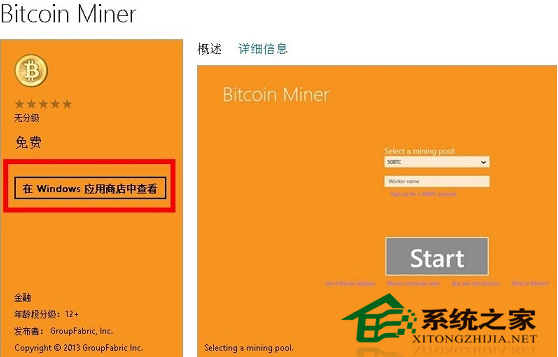
開啟 Windows 8 應用商店,搜尋「Bitcoin Miner」或直接點擊文章留言區提供的直連連結。在應用頁面點選 「在 Windows 應用商店中查看」 按鈕,即可進入下載頁面。
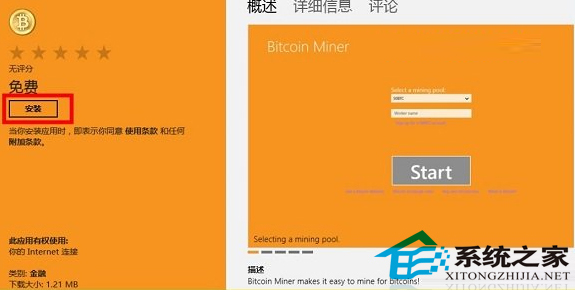
進入商店頁面後,點擊左側的 「安裝」 按鈕,系統會提示登入 Microsoft 帳戶。
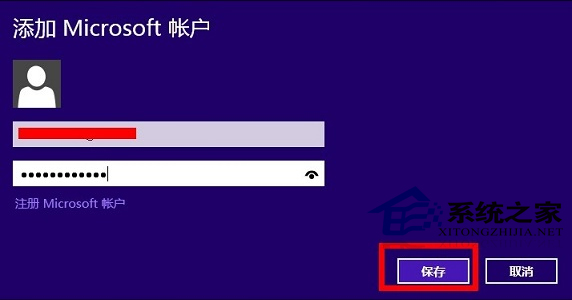
輸入您的 Microsoft 帳號與密碼,點選 「儲存」 完成驗證,應用程式將自動下載安裝。
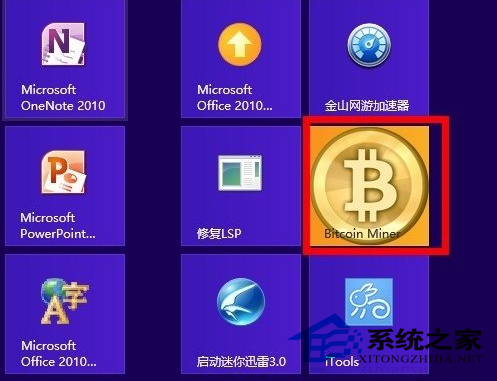
安裝完成後,返回開始畫面磚,找到 Bitcoin Miner 圖示並點擊啟動。
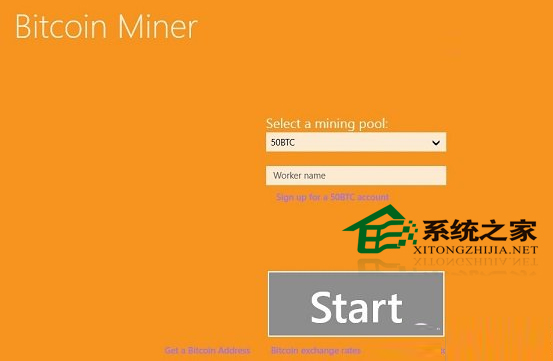
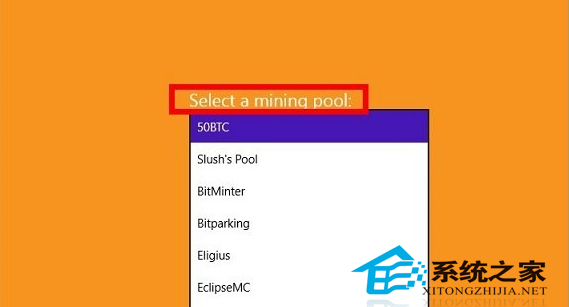
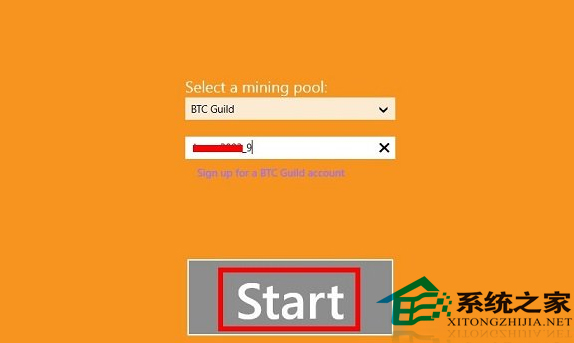
在主介面的 「Select a mining pool」 下拉選單中選擇欲加入的礦池(如 BTC Guild),並輸入您的礦工帳號與密碼。
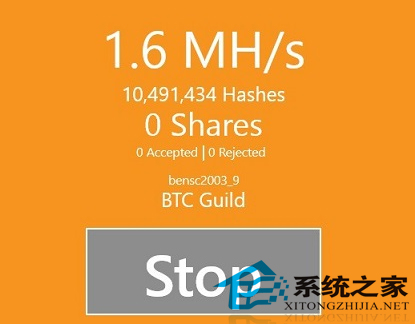
確認資訊無誤後,點擊 「Start」 按鈕。程式將連線至礦池伺服器,連線成功即會顯示即時算力與接受份額,開始自動挖礦。
Bitcoin Miner 為 Windows 8 使用者提供了零門檻的挖礦體驗,雖然效能無法與專業礦機相比,但勝在安裝簡單、不傷硬體,適合新手了解挖礦流程。若您有閒置 Win8 裝置,不妨嘗試體驗一下區塊鏈世界的運作原理。