Windows XP Windows 7 Windows 2003 Windows Vista Windows 綜合教學 Linux 系統教學
Windows 10 Windows 8 Windows 2008 Windows NT Windows Server 電腦軟體教學
您现在的位置: Windows教程網 >> Windows教程 >  >> Windows 綜合教學 >> 關於 Windows

Windows 7 任務列時鐘顯示農曆、星期、溫濕度教學:使用軟媒時間

編輯:關於 Windows

Windows 7 預設任務列時鐘僅顯示時間與西元年月日,對習慣農曆、需知曉溫濕度的使用者而言資訊不足。透過第三方免費工具「軟媒時間」,即可輕鬆在右下角顯示農曆日期、星期、即時溫度、濕度、地理位置等豐富資訊,並支援高度自訂格式。本文將完整說明下載、安裝與設定流程。
軟體資訊

軟體名稱:
軟媒時間 v3.1.6.0 免費最新綠色版
軟體大小:
2.90 MB
更新時間:
2016-04-17

設定步驟

  1. 下載並解壓縮「軟媒時間」,執行主程式啟動(綠色免安裝)。
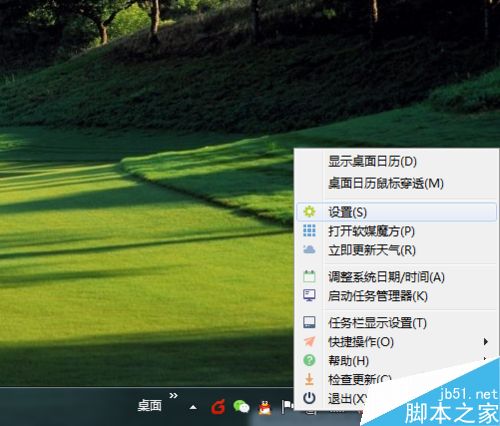
  2. 滑鼠右鍵點擊任務列右下角的「軟媒時間」圖示,選擇「設定」。
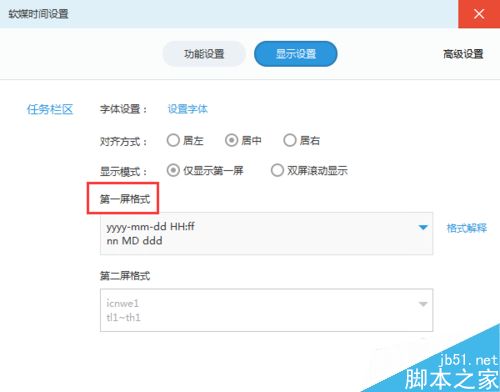
  3. 進入設定介面,切換至「顯示設定」分頁,找到「第一屏格式」下拉選單。
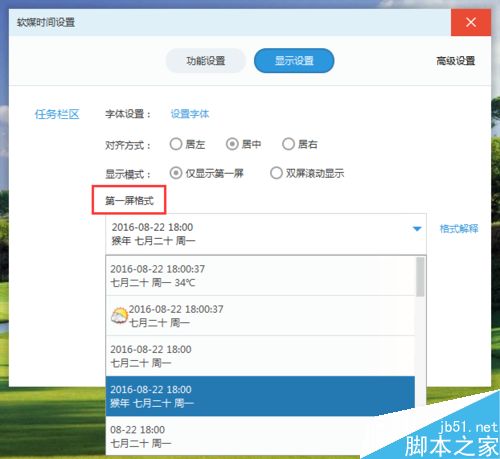
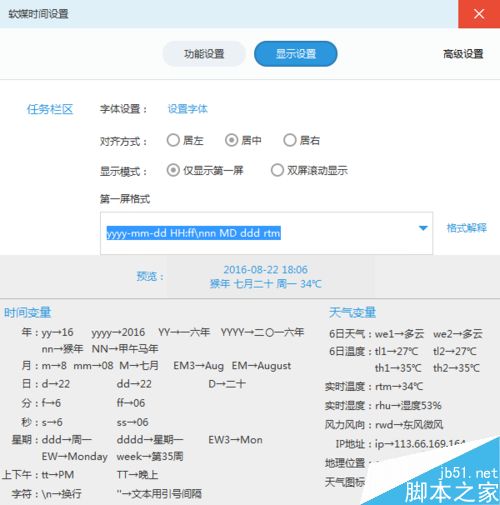
  4. 可直接選擇內建預設格式(含農曆、星期、溫度、濕度等組合),或將游標定位於格式輸入框,依變量表自訂顯示內容。

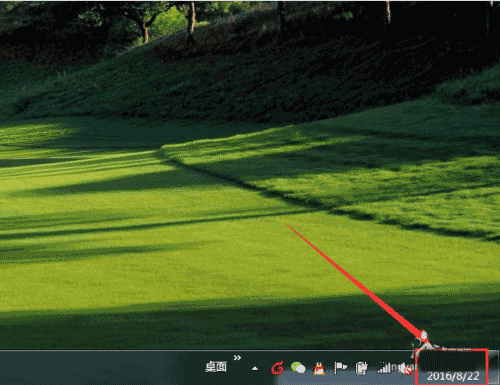
Win7 預設時鐘顯示

右鍵選單選擇設定

顯示設定介面

預設格式下拉選單

自訂格式輸入框

常用變量對照表

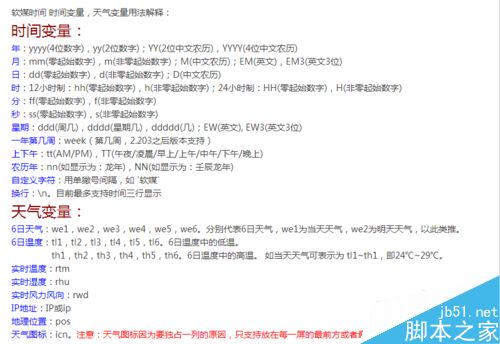
軟媒時間提供豐富變量,常用者包括:

  • yyyy:西元年(四位數)
  • MM:月份(兩位數)
  • dd:日期(兩位數)
  • HH:mm:ss:24 小時制時分秒
  • tt:上午/下午
  • dddd:星期完整名稱
  • L:農曆日期
  • T:溫度
  • H:濕度
  • C:城市/地理位置

完整變量說明請參考軟體內建說明或官網文件。

變量用法說明圖

補充說明

  • 軟媒時間支援開機自動啟動、多螢幕顯示、透明度調整等進階功能。
  • 若需顯示溫濕度,請確保電腦連網且軟體能取得氣象資料(預設自動定位城市)。
  • 綠色版無需安裝,刪除資料夾即可完全移除,不殘留登錄檔。

透過「軟媒時間」,Windows 7 的任務列時鐘秒變資訊豐富的儀表板,滿足中文使用者對農曆、氣象資訊的需求,設定簡單且免費,強力推薦!

Copyright © Windows教程網 All Rights Reserved