Windows XP Windows 7 Windows 2003 Windows Vista Windows 綜合教學 Linux 系統教學
Windows 10 Windows 8 Windows 2008 Windows NT Windows Server 電腦軟體教學
您现在的位置: Windows教程網 >> Windows教程 >  >> Windows 綜合教學 >> 關於 Windows

Win10 桌面路徑與暫存資料夾路徑修改完整教學:移至非系統盤釋放 C 盤空間

編輯:關於 Windows

Windows 10 預設桌面與暫存資料夾位於系統盤 (C:),長期使用佔用大量空間。透過「桌面屬性 → 位置 → 移動」與「環境變數修改 TEMP/TMP」可將兩者遷移至非系統盤(如 D:/E:),釋放 C 盤空間並提升系統壽命。
修改桌面路徑

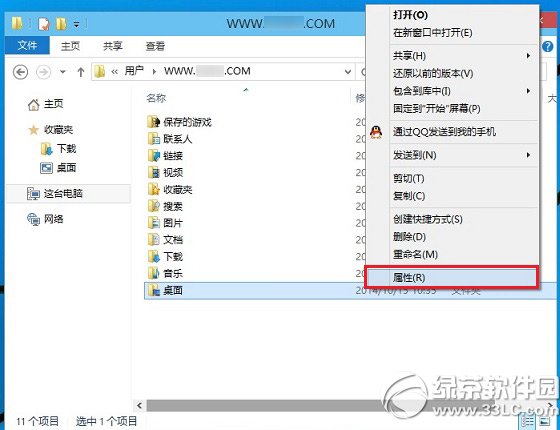
  1. 「這台電腦」→ 系統盤 →「使用者」→ 你的帳號資料夾 → 找到「桌面」資料夾右鍵 →「內容」。
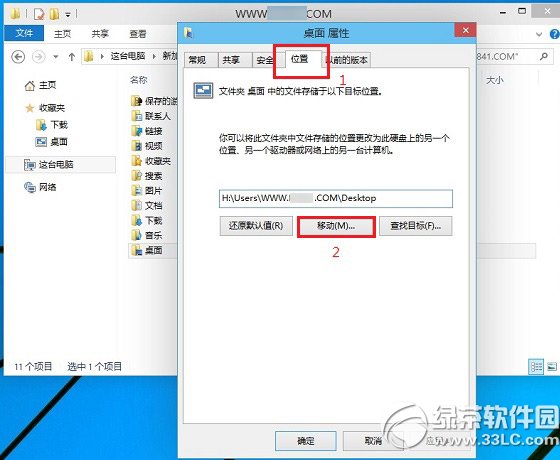
  2. 切換到「位置」頁籤 → 點擊「移動」。
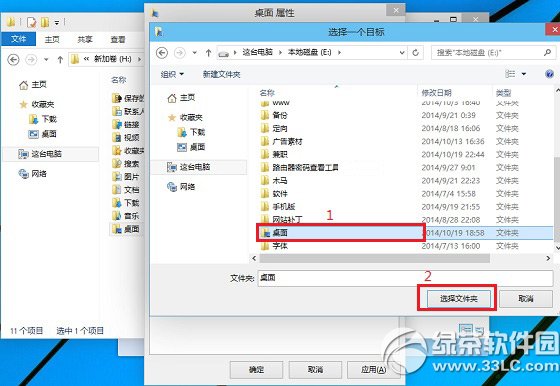
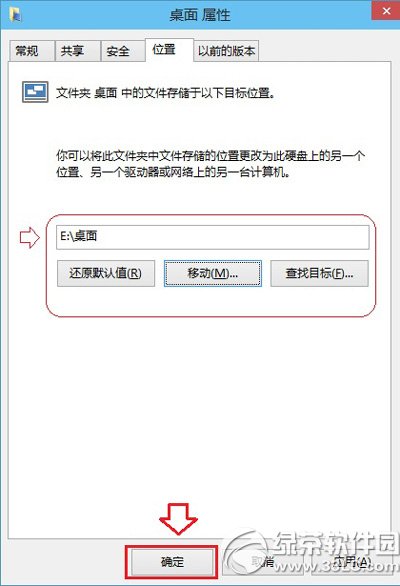
  3. 選擇非系統盤既有或新建的「桌面」資料夾 →「確定」→ 確認移動檔案。

桌面資料夾內容
▲ 步驟 1:桌面資料夾右鍵內容

位置頁籤移動
▲ 步驟 2:位置頁籤點擊移動

選擇目標資料夾
▲ 步驟 3:選擇非系統盤桌面資料夾

確認移動
▲ 步驟 4:確認移動檔案完成

修改暫存資料夾路徑 (TEMP/TMP)

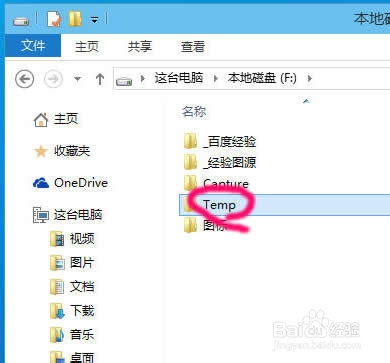
  1. 在非系統盤新建資料夾(如 E:\Temp)。
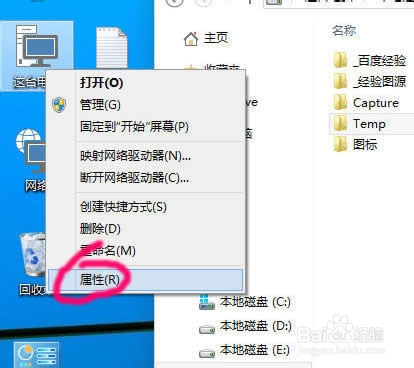
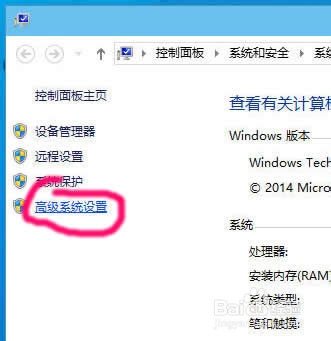
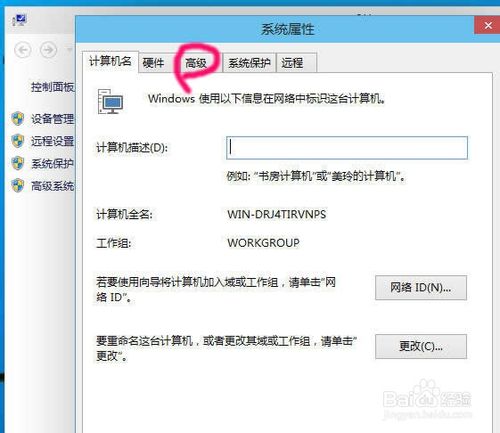
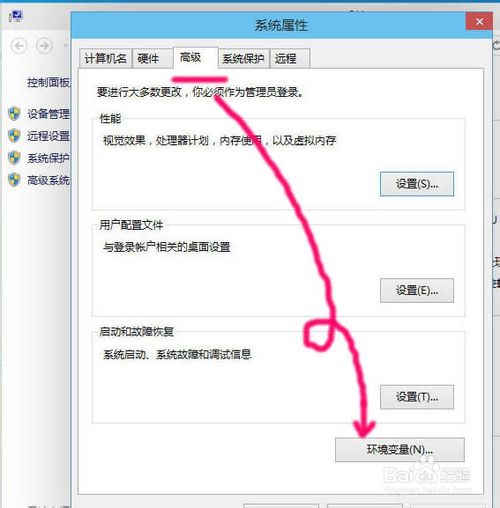
  2. 「這台電腦」右鍵 →「內容」→「進階系統設定」→「進階」頁籤 →「環境變數」。
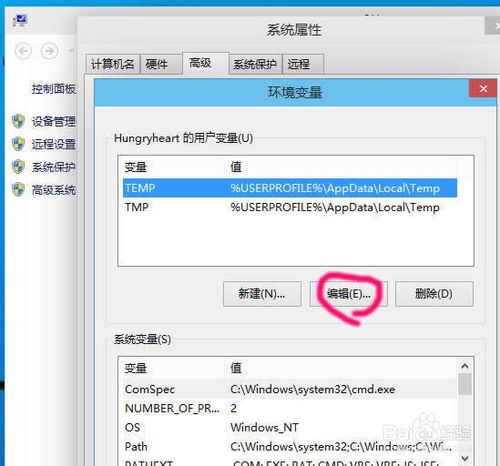
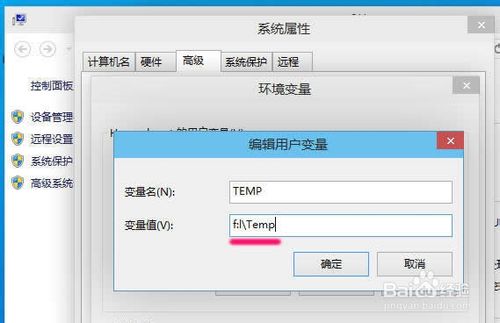
  3. 「使用者變數」與「系統變數」中分別找到 TEMP、TMP →「編輯」→ 刪除原路徑 → 輸入新路徑(如 E:\Temp) → 確定。
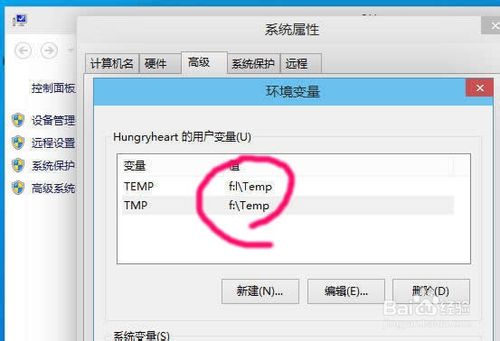
  4. 兩組變數都要改,確保所有程式使用新暫存路徑。

暫存資料夾說明
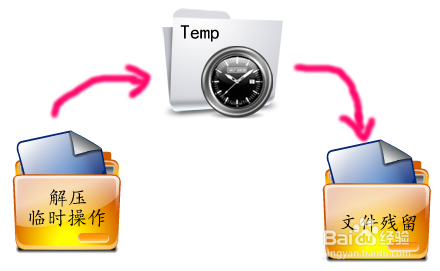
▲ 暫存資料夾角色說明

新建暫存資料夾
▲ 步驟 1:非系統盤新建 Temp 資料夾

進階系統設定
▲ 步驟 2:進階系統設定 → 環境變數

進階頁籤
▲ 步驟 3:進階頁籤 → 環境變數

環境變數視窗
▲ 步驟 4:環境變數視窗

編輯 TEMP
▲ 步驟 5:編輯 TEMP 變數

刪除原路徑
▲ 步驟 6:刪除原路徑

輸入新路徑
▲ 步驟 7:輸入新路徑 E:\Temp

系統變數也要改
▲ 步驟 8-9:使用者/系統變數雙雙修改

注意事項

  • 操作前建議備份重要桌面檔案。
  • 修改暫存路徑後,部份執行中的程式可能需重啟才生效。
  • 若為雙系統,請確認系統盤代號(本範例 Win10 安裝於 H:,單系統通常為 C:)。
Copyright © Windows教程網 All Rights Reserved