工作管理器缺少分頁、欄位、選單列,常見四因:
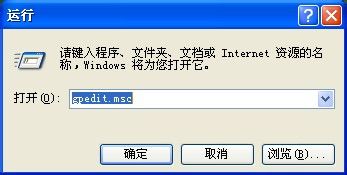
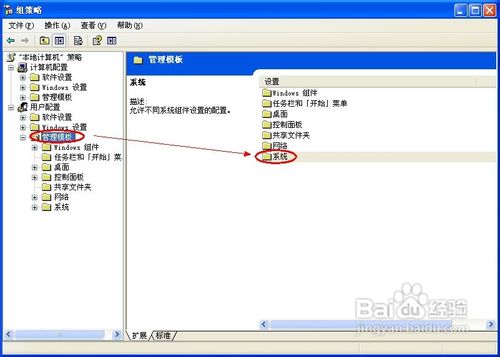
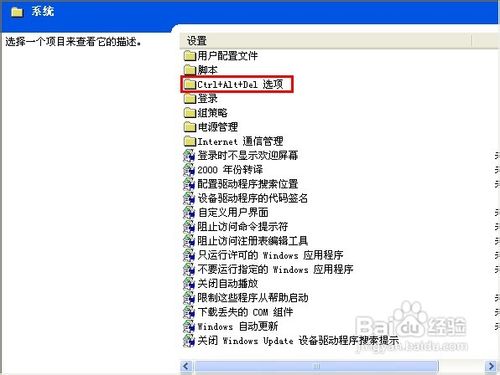
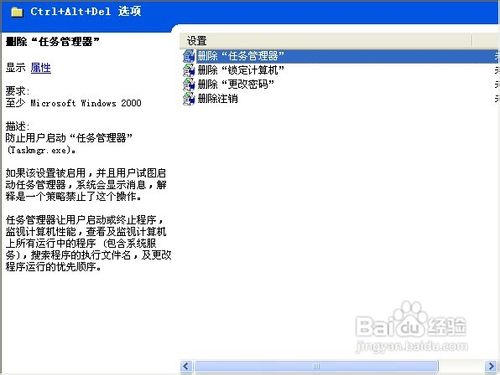
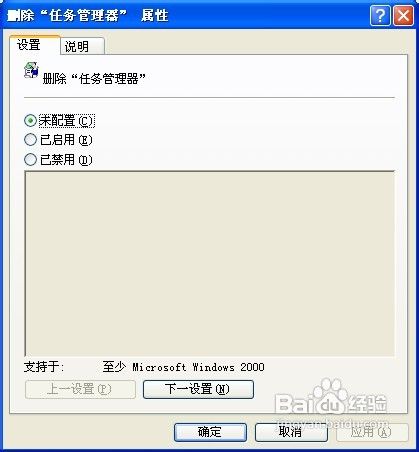
services.msc → 找 Terminal Services → 啟動類型改「手動」或「自動」→ 啟動 → 重開工作管理器。gpedit.msc → 使用者設定 → 系統管理範本 → 系統 → Ctrl+Alt+Del 選項 → 「移除工作管理器」設「未設定」或「已停用」。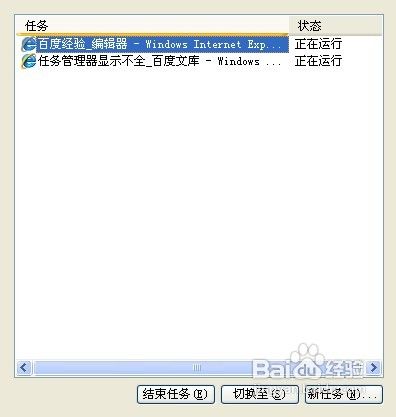
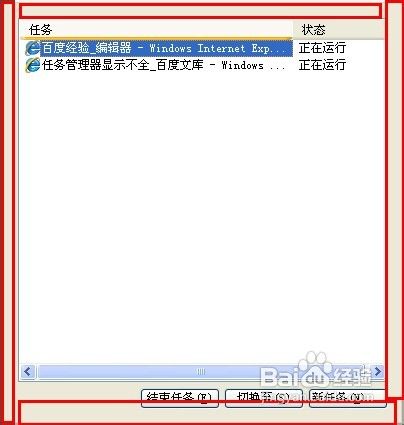
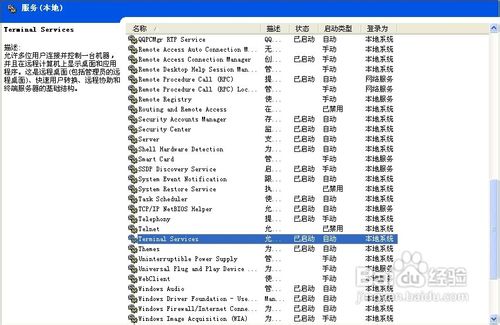
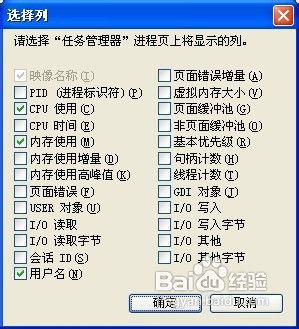
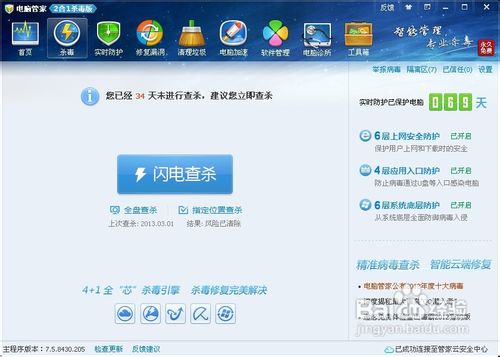
若仍無解,嘗試電腦管家類修復工具。
Win10 Build 9926 純淨安裝教學:進階模式完整選項、i7+8G 僅需 8 分鐘
Windows 8 家庭組功能使用教程:建立共享、修改高級設置
Windows 10 預覽版安裝金鑰與到期時間:NKJFK-GPHP7-G8C3J-P6JXR-HQRJR,2015/04/15 過期
Windows 內建截圖工具無法另存圖片?三大修復方案完整教學
Win7/Win8.1 快速獲取 Win10 升級推送:清除快取與命令強制檢查
Win10 區域網路無法存取其他電腦?啟用「不安全來賓登入」登錄值 + 開啟網路探索與檔案共享