許多筆電升級 Win10/Win8 後,螢幕亮度滑桿雖可移動但畫面亮度不變,主因在於 Intel 核心顯示晶片驅動程式與新版 Windows 相容性不佳,特別是第一代 Core i 系列處理器。雙顯卡筆電可嘗試停用核顯改用獨顯,單核顯則需嘗試不同版本驅動。
實測解決流程(以某筆電為例)
現象確認
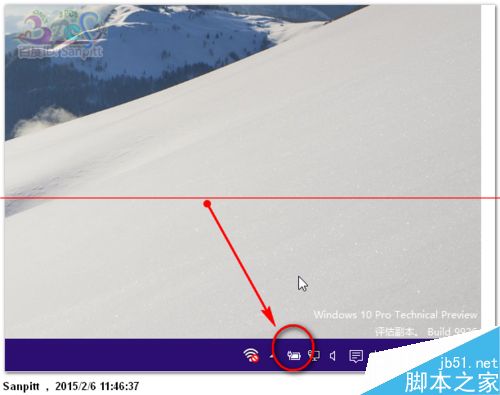
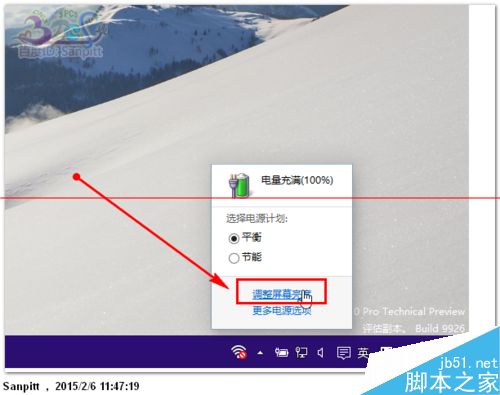
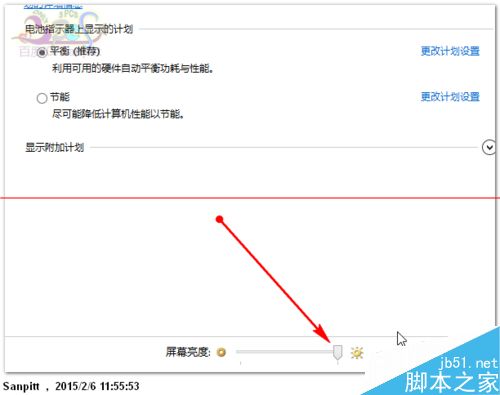
- 開啟「電源選項」→「調整螢幕亮度」,將滑桿拉至最大,畫面仍暗。
方法一:更新 Windows 至最新版本
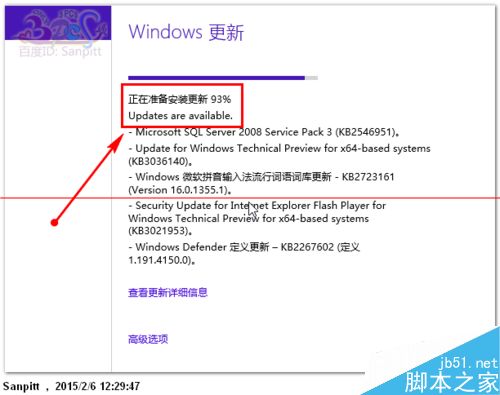
- 「設定」→「更新與安全性」→「Windows Update」檢查並安裝所有更新。
- 重開機測試,若無效再試方法二。
方法二:手動安裝相容顯示驅動程式(關鍵步驟)
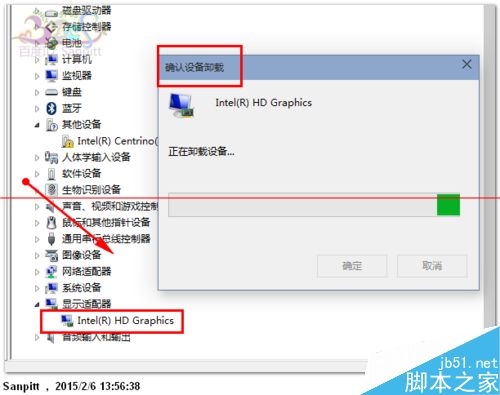
- 先在「裝置管理員」解除安裝顯示卡裝置,勾選「刪除此裝置的驅動程式軟體」。
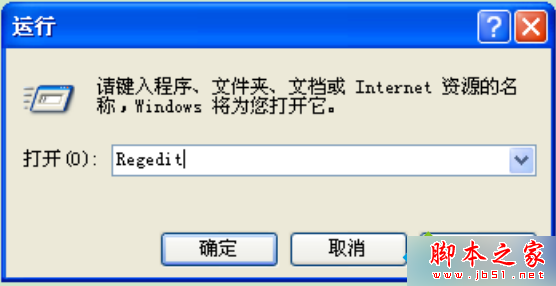
- 關閉 Windows 自動更新驅動程式功能(群組原則或登錄編輯),避免重開機後被蓋掉。
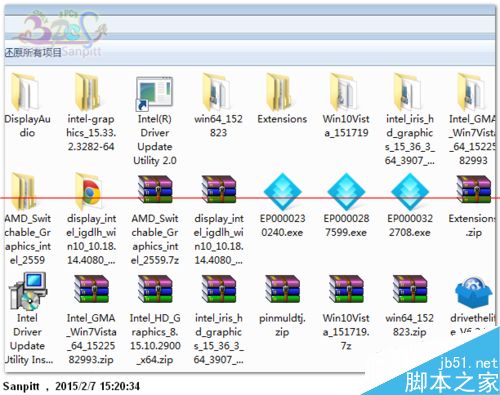
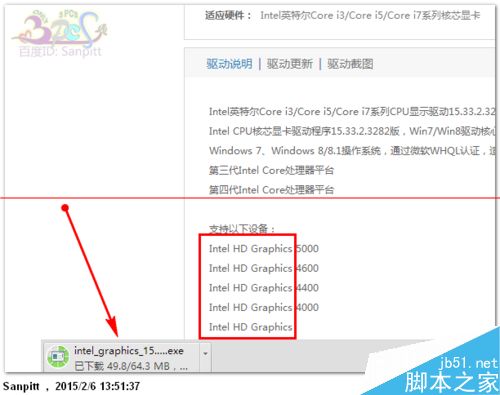
- 依序嘗試安裝:筆電廠商官網最新驅動 → Intel 官網通用驅動 → 舊版 Win7/Win8 驅動(需關閉驅動程式強制簽名) → 網友修改版驅動。
- 每裝一版重開機測試亮度功能,直到正常為止。
結語:此問題因硬體差異大,無單一通用解。若不想折騰,建議等待廠商釋出官方支援驅動或升級至 Win10 正式版。