點擊「開始」按鈕,「所有程式」選單變空白或直接消失,無法存取已安裝應用程式捷徑。
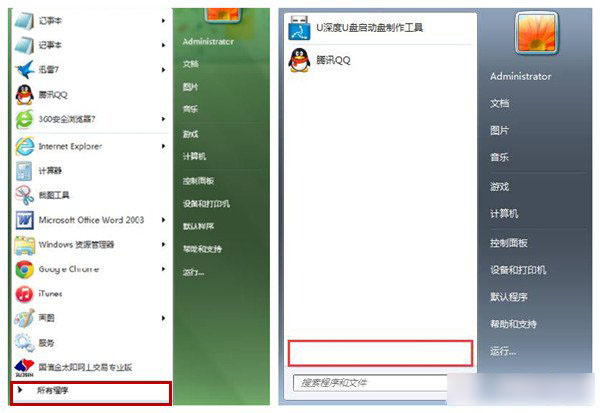
本機群組原則中 「從開始功能表移除所有程式清單」 被啟用 (可能由優化軟體、惡意程式、誤操作觸發)。
gpedit.msc → Enter 開啟「本機群組原則編輯器」 (Win7 家用版/基礎版無此工具,見下文替代法)。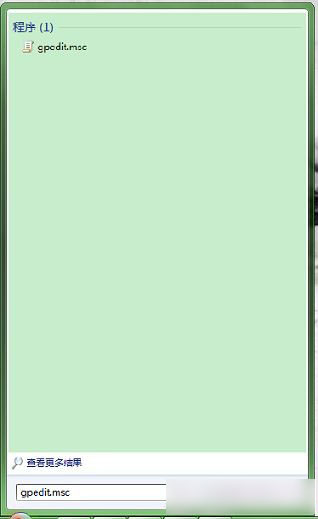
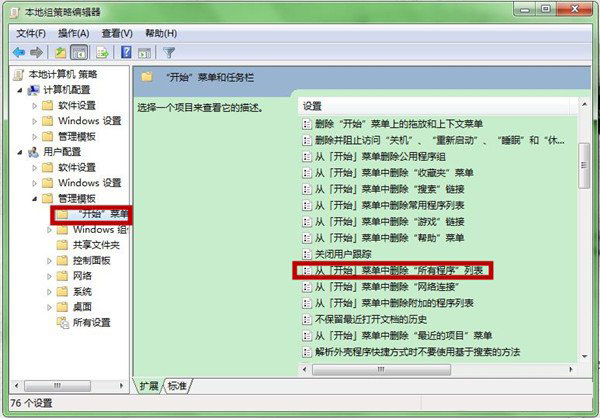
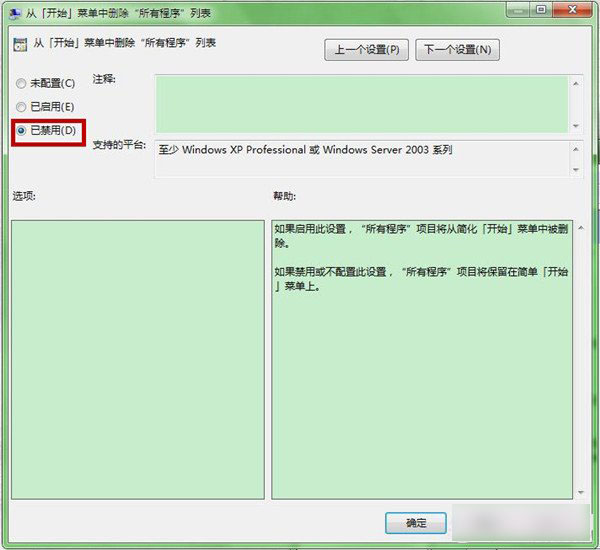
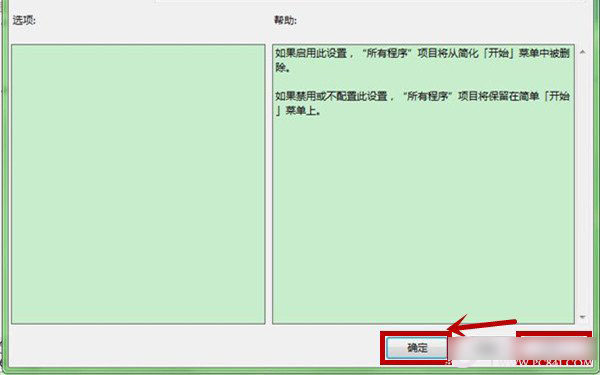
reg add HKCU\Software\Microsoft\Windows\CurrentVersion\Policies\Explorer /v NoStartMenuMorePrograms /t REG_DWORD /d 0 /f
# 0 = 停用限制 (顯示所有程式), 1 = 啟用限制 (隱藏)
執行後重新登入或重啟 explorer.exe 生效。
修改完成後,「開始」→「所有程式」即恢復正常顯示。建議同步檢查「開始功能表和工作列」下其他原則 (如「移除常用程式清單」、「鎖定工作列」) 是否被異常啟用。
Windows Server 2008 R2 開啟 Win7 風格 Aero 玻璃特效完整教學
微軟官方確認:10 月 6 日紐約發布會將推出 Lumia 950/950 XL、Surface Pro 4、新款手環
WPS 文件加密與保護教學:文件加密、保護文件防修改兩種模式詳解
XP 系統寬頻連線失敗錯誤 619 怎麼辦?三大原因與解決方案一次看懂
Win10 安裝程式提示「發行者不受信任」無法執行?檔案屬性「解除鎖定」或 IE 群組原則移除非受信任發行者
Windows 10 郵件應用程式自動同步設定教學:自訂同步頻率、下載郵件天數與通知偏好