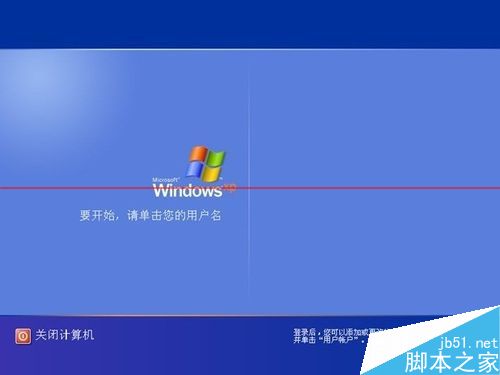
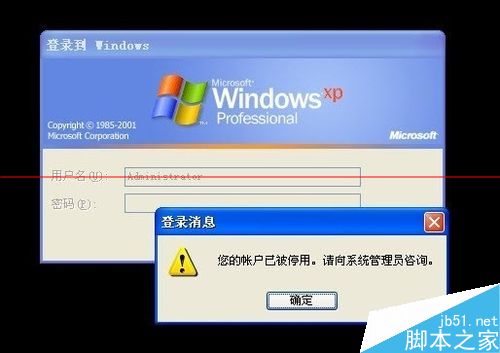
XP 系統若所有可互動登入帳號(含 Administrator、Guest 及自建帳號)全被停用,重開機後將無任何帳號可登入,甚至經典登入對話框輸入正確密碼也失效。此時需啟動離線登錄編輯器(如 ERD Commander)修改 HKLM\SAM 機碼啟用 Administrator。
核心原理
- 帳號啟用狀態儲存於
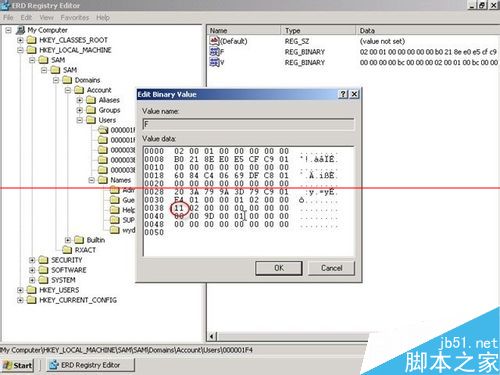
HKLM\SAM\SAM\Domains\Account\Users 下各帳號機碼的 F 值(二進位)。
- 第 39 位元組(從 0 計算):
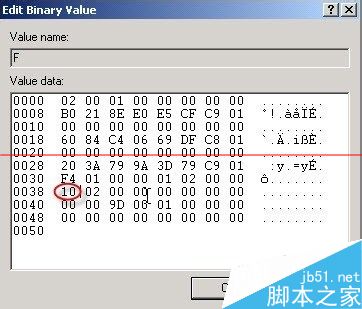
11 = 停用,10 = 啟用(Guest 為 15/14)。
- 正常啟動的 Windows 會鎖定 SAM 機碼無法編輯,必須在離線環境(PE/ERD)下修改。
操作流程
- 下載 ERD Commander ISO,燒錄光碟或製作 USB 開機碟。
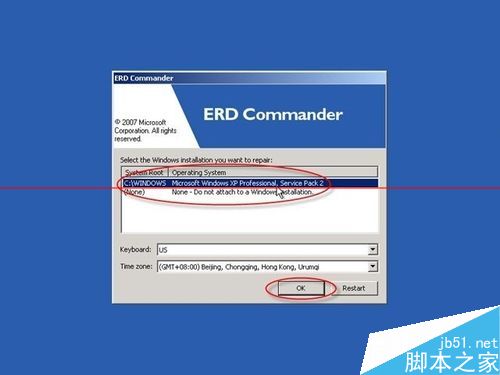
- 以 ERD 開機,選擇要修復的 XP 系統,進入 ERD 桌面。
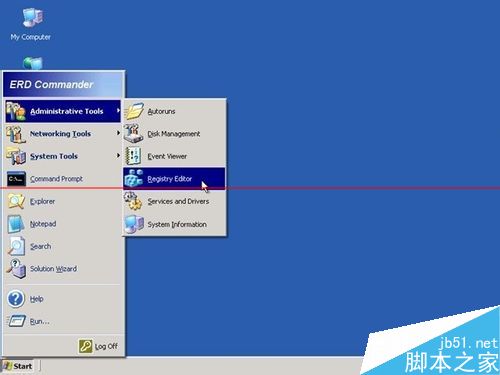
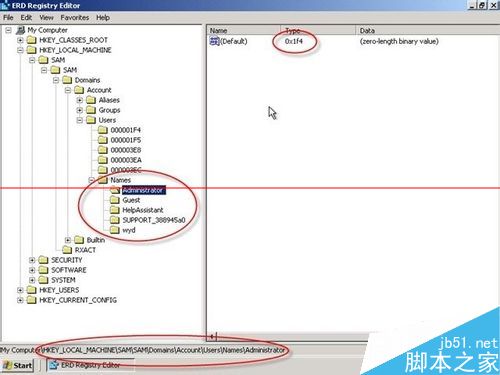
- 從開始功能表啟動 ERD Registry Editor(非系統自帶 regedit)。
- 定位至
HKLM\SAM\SAM\Domains\Account\Users\Names\Administrator,記下右側預設值(如 0x1F4)。
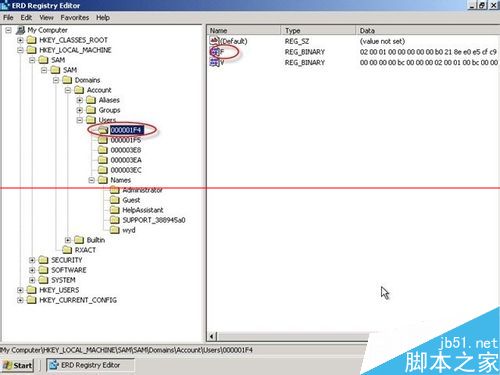
- 在
Users 下尋找機碼名稱符合該值(000001F4)的項目,展開其 F 值。
- 雙擊 F,將第 39 位元組從
11 改為 10,確定。
- 關閉編輯器,重啟電腦移除 ERD 媒體,Administrator 應可正常登入。
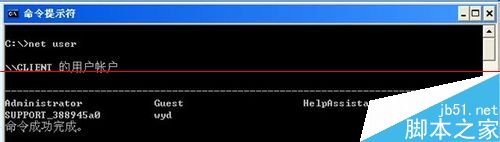
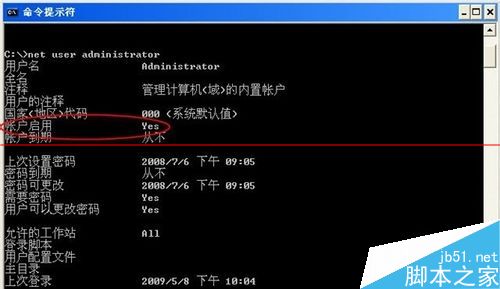

替代方案
- 若有其他可用管理員帳號,可直接在該帳號下執行
net user administrator /active:yes。
- 使用 Offline NT Password & Registry Editor (chntpw) 同樣可離線編輯 SAM 啟用帳號。
- 若無重要資料,重灌系統最省時。
> ⚠️ **警告**:直接編輯 SAM 機碼風險極高,操作失誤可能導致系統無法開機,請務必先備份或於虛擬機練習。