Windows 8 早期部分舊版應用程式 (如獵豹瀏覽器 V6) 直接執行安裝程式會失敗,需透過內建「程式相容性疑難排解」自動套用相容設定。本文記錄具體操作流程。
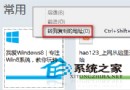
LiebaoBrowser_V6.0.113.13220_Setup.exe) →「疑難排解相容性」。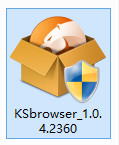
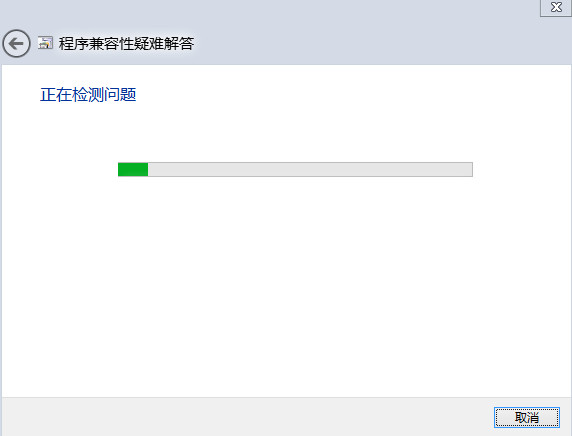
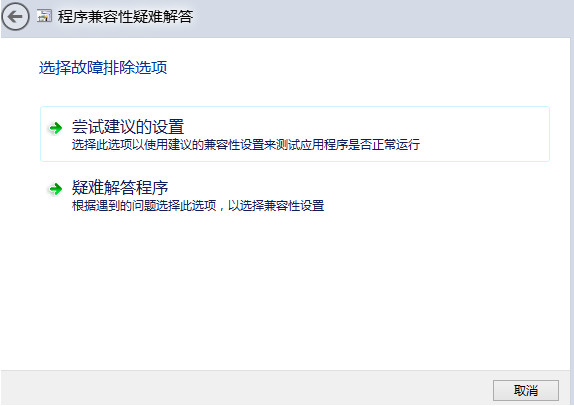
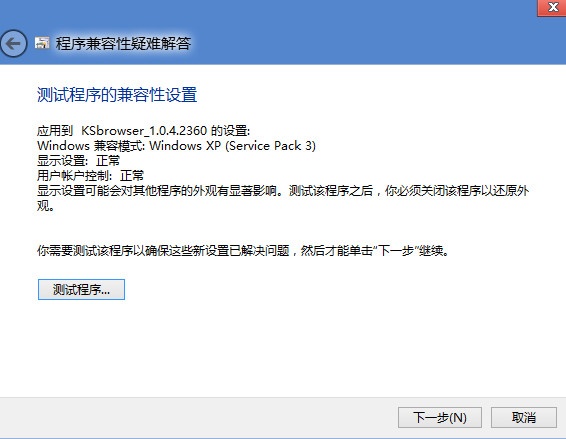
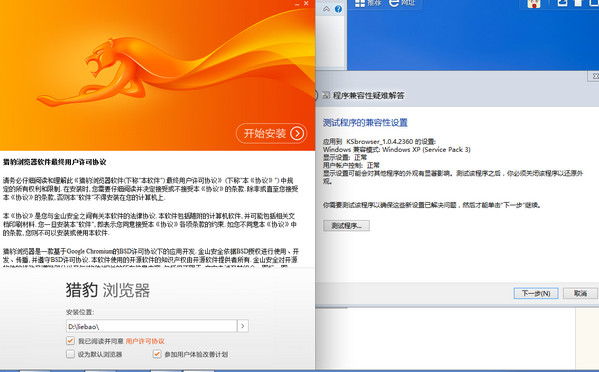
若自動疑難排解失效,可手動設定:
右鍵安裝程式 →「內容」→「相容性」→ 勾選「以相容模式執行這個程式」→ 選擇「Windows 7」→ 勾選「以系統管理員身分執行」→ 確定 → 再次執行安裝。
Windows 8 應用程式與電腦設定變更教學:超級按鈕「設定」一站式管理
微軟 Win10 SDK 10166 中文版下載:Bug 修復、Surface API 變更、已知問題與解決方案
Win7 系統喇叭有雜音怎麼辦?Realtek 音效管理器設定消除雜音
Windows 8.1 更新重開機後仍提示「等待重新啟動」?疑難排解、重設軟體發佈資料夾、DISM 修復三大解法
Win10 更新包悄悄下載佔用 C 槽空間與頻寬,用戶直呼被「坑」慘
Build 10100 現身內測:Win10 版本號跳躍為 Build 2015 大會準備?