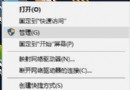
加入 Windows Insider 計畫升級 Win10 技術預覽版的新手必讀!彙整十大入門技巧,從隱私保護到效率提升,助你快速上手新系統測試環境。內容與先前文章高度重疊,此處精簡呈現核心差異與補充。
核心十大技巧 (精簡版)
- 關閉設定同步:隔離測試環境,避免主力機設定汙染。
- 啟用 Cortana 中文:Build 10041+ 支援中文語音,設定「Hey Cortana」喚醒。
- 選擇更新通道:快速通道 = 最新功能 + 較多 Bug;慢速通道 = 穩定版本 + 修補套件。
- 安裝觸控版 Office:Word/Excel/PowerPoint 通用 App,從測試版商店獲取,體驗 Office 2016 前身。
- 釘選設定頁面:設定 App 右上角圖釘,常用頁面一鍵直達開始選單。
- 清理 Windows.old 回收空間:
cleanmgr.exe → 系統檔案 → 勾選舊版本安裝檔。**不可回滾風險**。
- 檔案總管預設「這台電腦」:資料夾選項 → 開啟位置 → 這台電腦,符合傳統習慣。
- OneDrive 選擇性同步:僅同步必要資料夾,預覽版環境節省頻寬空間。
- Windows Feedback 回饋:搜尋既有建議投 Me Too,或提交新想法,直接影響產品。
- 回滾上一版本:更新與安全性 → 復原 → 回復到之前的版本,救命稻草。
版本差異補充 (針對本文截圖版本)
- 截圖顯示為 Build 100xx 早期介面,現行版本 (21H2/22H2) 介面已大幅調整:設定 App 分類重組、Cortana 獨立 App、Feedback Hub 整合、儲存感知功能增強。
- 「快速/慢速通道」現改為「開發人員通道」/「Beta 通道」/「發行預覽通道」三階段。
- 觸控版 Office 已整合進正式版 Office App (Microsoft 365),無需單獨安裝。
給新手的黃金建議
主力機勿裝預覽版! 使用虛擬機 (Hyper-V 內建、VMware Workstation Player 免費版) 或備用實體機測試。定期備份、建立還原點、記錄遇到的 Bug 向 Feedback Hub 回報,這才是 Insider 的正確姿態。