Windows 7 卸載軟體 (特別是雙系統相關工具、Linux 子系統、啟動管理器) 後,開機出現 GRUB 命令列/選單,無法直接進入 Windows。此為**主開機記錄 (MBR) 被覆寫/損壞**,或 BIOS 啟動順序錯誤導致。提供三階段解決方案。
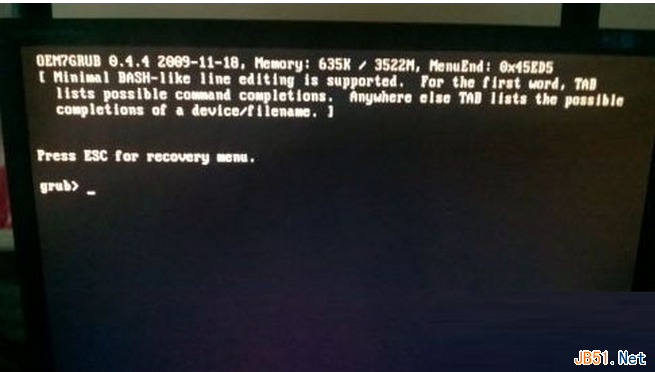
現象
- 開機進入 `grub>` 命令列或 GRUB 選單,無 Windows 選項。
- 或出現「錯誤:未知的檔案系統」、「進入救援模式」等提示。

解決方案 (由易至難)
一、嘗試 GRUB 命令列手動啟動 Windows (若進入 grub>)
grub> set root=(hd0,1)   # 根據實際分區調整,通常第一分區為系統保留/啟動分區
grub> chainloader +1
grub> boot
若能進入 Windows,立即執行方案二永久修復。
二、Windows 安裝媒體修復 MBR (最標準)
- 插入 Win7 安裝光碟/USB,進入安裝介面選 「修復電腦」。
- 選擇「命令提示字元」,執行:
bootrec /fixmbr
bootrec /fixboot
bootrec /rebuildbcd
- 重新開機,應恢復正常 Windows 開機選單。
三、USB/光碟啟動 PE 環境修復/重裝
- 進入 WinPE (如微軟官方 WinRE、第三方 PE 如 傲梅、老毛桃) → 使用「引導修復」工具一鍵修復 MBR/BCD。
- 若修復無效,備份資料後**重新安裝 Windows 7**,最乾淨徹底。
四、BIOS 調整啟動順序 (常被忽略)
- 開機進入 BIOS (F2/Del/F12 等)。
- 「Boot」頁籤 → 將 **系統硬碟設為第一啟動項** (Hard Disk Drive / Windows Boot Manager)。
- 儲存離開 (F10 → Yes),重新開機驗證。
特殊情況:部分 Ghost 版 Win7 內建啟動修復選單 (開機按 F5/F8 進入),可嘗試選擇「修復主引導記錄」→ 進入系統後重新啟用啟動工具 (如 KMS/數位授權) 激活。
預防建議
- 卸載軟體前建立系統還原點。
- 避免使用來源不明的「啟動修復」、「雙系統管理」工具。
- 雙系統環境建議使用 Windows 內建 BCD 管理 (`bcdedit`) 或 EasyBCD 維護啟動項。