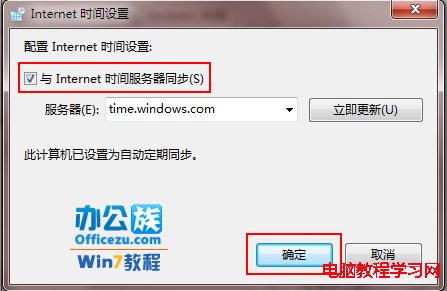
電腦長期未用、主機板鈕扣電池耗盡導致時間錯誤,Windows 7 內建網路時間同步功能可自動校正至毫秒級精度,支援自訂 NTP 伺服器。
time.windows.com (微軟預設)time.nist.gov (美國標準局)pool.ntp.org (全球負載平衡)cn.pool.ntp.org / tw.pool.ntp.org / hk.pool.ntp.org (地區節點,延遲較低)
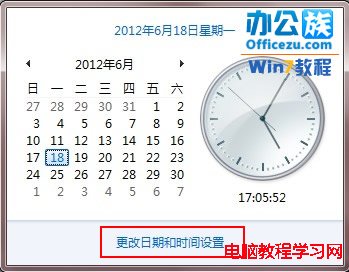

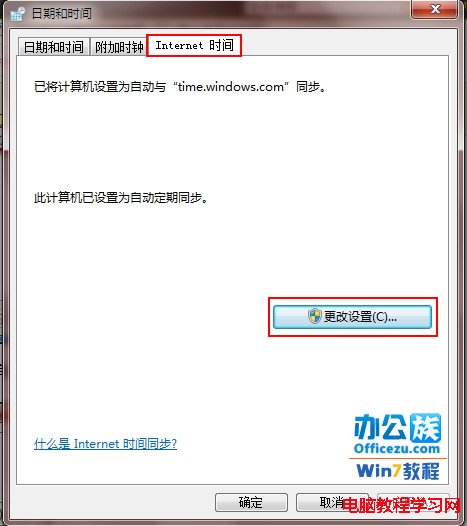

w32tm /resync /nowait
w32tm /query /status  (查看同步狀態)
w32tm /config /manualpeerlist:"cn.pool.ntp.org" /syncfromflags:manual /reliable:yes /update
services.mscnet start w32time| 原因 | 解決方法 |
|---|---|
| 網路不通/防火牆封鎖 UDP 123 | 檢查網路、防火牆開放 UDP 123 輸出 |
| Windows Time 服務停用 | 啟動服務、設為自動 |
| NTP 伺服器無回應 | 更換伺服器 (建議用 pool.ntp.org 地區節點) |
| 時間偏差超過 15 小時 (預設保護閾值) | 先手動調整接近正確時間,再同步 |
| 虛擬機器時間同步衝突 | 關閉 Hyper-V/VMware Tools 時間同步,改用客體 OS 同步 |
關機後時間重置、BIOS 設定消失、開機提示 "CMOS Checksum Error" 皆為電池耗盡徵兆,自行更換成本約 10-20 元,壽命通常 3-5 年。