在重裝 Windows 7 系統的過程中,若不幸遇到突然斷電導致安裝中斷,重新開機後往往會彈出錯誤提示:「計算機意外地重新啟動或遇到錯誤。Windows 安裝無法繼續。若要安裝 Windows,請單擊『確定』重新啟動計算機,然後重新啟動安裝。」別慌張,這是一個常見問題,只要按照正確步驟操作,就能順利完成安裝。
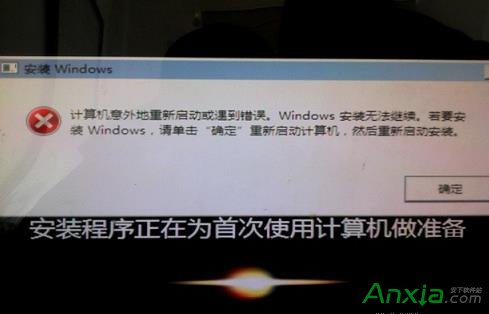
當出現上述錯誤對話框時,請依照以下步驟操作:
cd /d C:\windows\system32\oobe 並按 Enter,進入 OOBE 目錄。msoobe 或 msoobe.exe 並按 Enter,即可啟動 Windows 歡迎體驗介面,進入後續安裝步驟。注意:此時錯誤提示框仍會停留在螢幕上,請直接無視它,按照螢幕指引輸入使用者名稱、密碼(可留空)、選擇推薦設定等資訊,直到安裝完成。安裝完成後 Win7 系統將正常運作,無任何副作用。
若您不習慣命令列操作,可參考以下分步說明:
cd / 按 Enter,返回根目錄(顯示 C:\>)。cd windows\system32\oobe 按 Enter,進入目標資料夾。msoobe 或 msoobe.exe 按 Enter。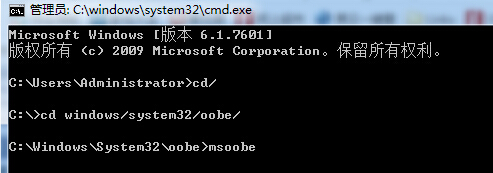
隨後會彈出安裝介面,跟著提示點選「下一步」即可。使用者名稱隨意填寫,密碼建議留空,選擇推薦設定,後續全程點擊「下一步」完成。
您也可在已安裝的 Win7 系統中預先練習:點擊「開始」→「執行」→輸入 CMD 開啟命令提示字元,依序輸入上述指令操作一遍。練習結束後若視窗無法關閉,可按 Ctrl + Alt + Delete 呼叫工作管理員,結束 cmd.exe 進程即可。
補充說明:直接跳過錯誤框繼續安裝對系統唯一的影響是:可能會多建立一個使用者帳戶,且輸入法會還原為出廠預設。若安裝完成進入桌面時發生藍屏,請重啟並連續按 F8 進入安全模式,成功登入安全模式後再重啟一次即可正常進入系統。
Win7 開啟資源回收筒提示「此項目屬性未知」?群組原則恢復預設修復
Win8.1 輸入法圖示消失?啟用「輸入指示器」系統圖示找回
Windows 8.1 開機報 wuauclt.exe 應用程式錯誤 (0x8000173c) 解決法:停用 Windows Update 服務
Windows 10 隨身碟版 Amazon 開放預購:家庭版 $119.99、專業版 $199.99,8 月 16 日出貨
Win8 IE10 設定「在新索引標籤開啟網頁」:網際網路選項→索引標籤設定
Win10 9926 啟用 IE11 內建 Spartan Edge 引擎步驟:about:flags 設定實驗性平台功能