Windows XP Windows 7 Windows 2003 Windows Vista Windows 綜合教學 Linux 系統教學
Windows 10 Windows 8 Windows 2008 Windows NT Windows Server 電腦軟體教學
您现在的位置: Windows教程網 >> Windows教程 >  >> Windows 綜合教學 >> 關於 Windows

Win10 Spartan 瀏覽器核心功能深度圖文評測:EdgeHTML 引擎、閱讀模式、Cortana、標註、跨裝置同步

編輯:關於 Windows

Windows 10 Build 10009 內建代號「Project Spartan」的新世代瀏覽器,採用全新 EdgeHTML 渲染引擎 (非 IE Trident),效能顯著提升,支援擴充功能、閱讀模式、內建 Cortana、網頁標註、收藏同步等創新功能,並與 Windows 10 Mobile 版 Spartan 實現跨裝置協作。本文透過實測截圖深度解析核心功能體驗。
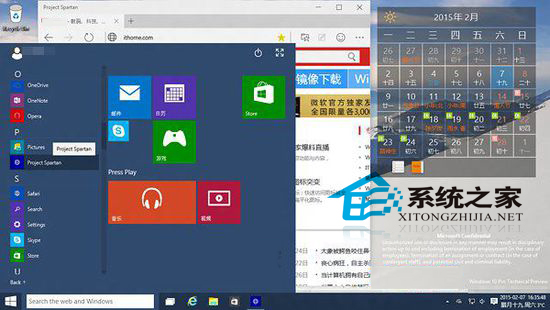
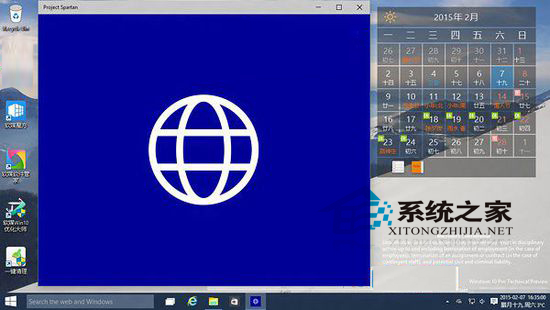
介面與啟動

  • 開始選單「所有應用程式」中可見 Project Spartan 現代應用圖示。
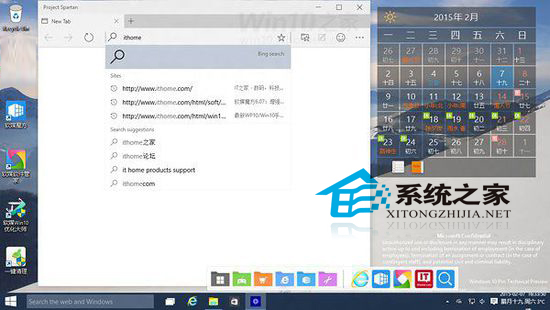
  • 啟動畫面簡潔,地址列整合搜尋與網址輸入,下方顯示常用網站/推薦內容。

開始選單Project Spartan

Spartan啟動畫面

核心功能實測

1. 智慧地址列與搜尋

  • 輸入關鍵字自動補全網址、推薦熱門站點。
  • 整合 Bing 搜尋,Cortana 上線後將提供語意化答案。

地址列智慧補全與搜尋

2. 收藏與收藏列

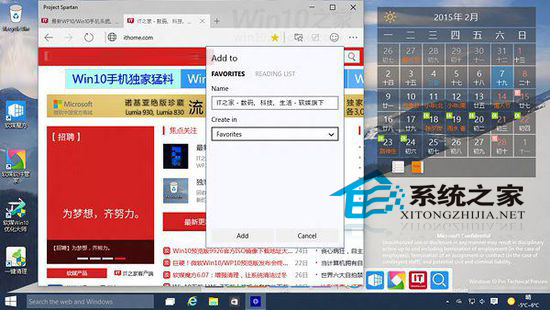
  • 地址列右側星星按鈕 → 加入收藏夾/收藏列。
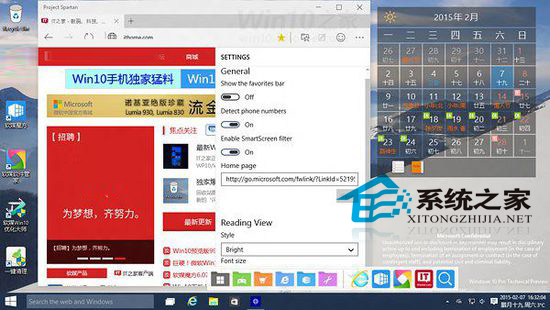
  • 收藏列啟用需進入「設定」→「開啟收藏列」 (非右鍵啟用)。
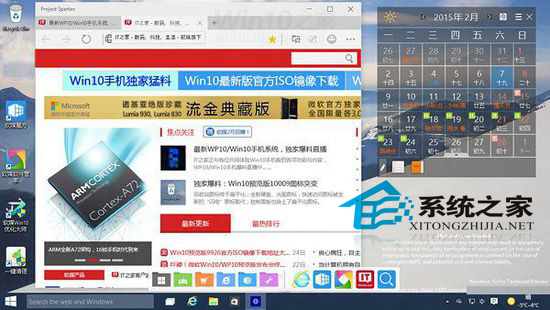
  • 重複造訪已收藏頁面,星星變黃提醒。

收藏功能

多標籤頁與收藏提醒

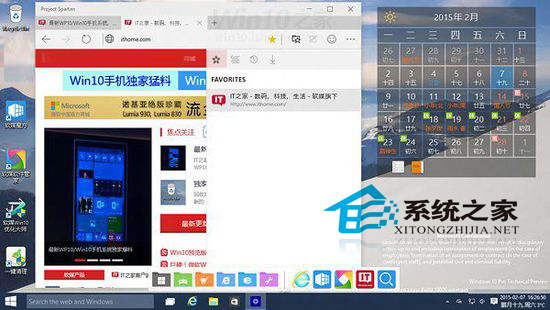
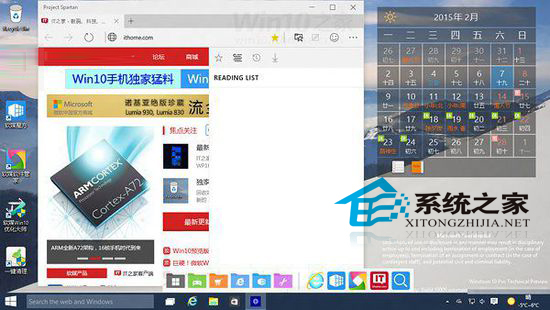
收藏面板:收藏夾/閱讀清單/歷史/下載

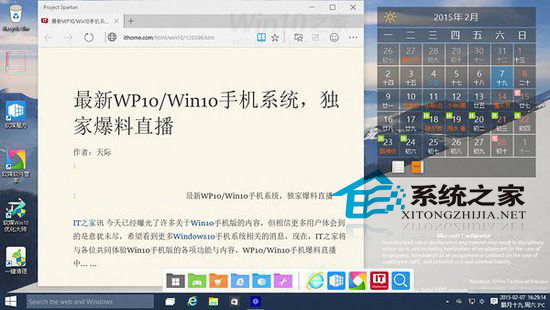
3. 閱讀模式

  • 地址列右側藍色書本圖示 (僅支援特定頁面結構) → 進入閱讀模式,移除廣告/側邊欄/導航,僅保留正文與圖片。
  • 再次點擊可在閱讀/一般模式切換。

閱讀模式切換

閱讀清單(跨裝置同步預留)

4. 回饋與設定

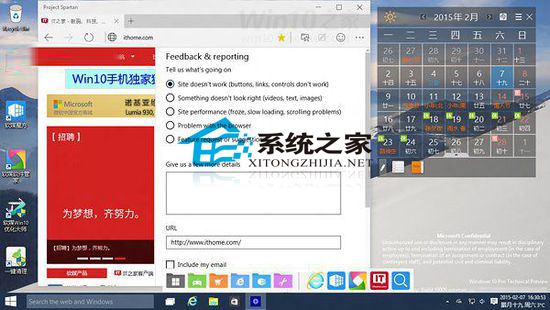
  • 工具列笑臉按鈕 → 快速回饋頁面,分類提交問題/建議至微軟。
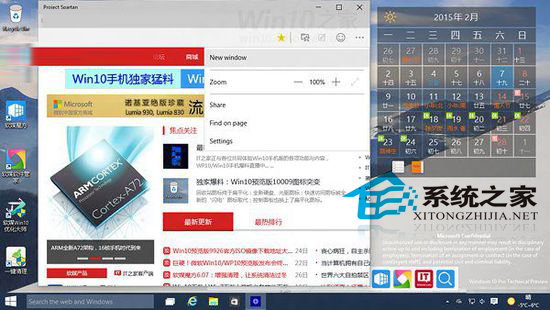
  • 省略號 `...` → 精簡設定 (縮放、分享、頁內尋找、更多設定)。
  • 深入設定分為「一般」、「閱讀模式」兩大類,含收藏列開關、主頁設定、清除瀏覽資料等。

回饋按鈕

精簡設定面板

深入設定-一般與閱讀模式

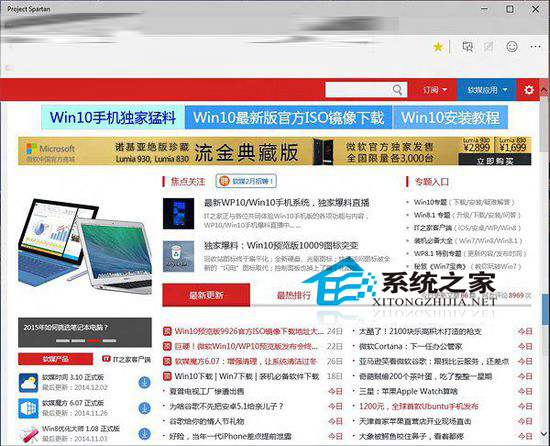
開啟收藏列後效果

總結

  • Spartan 功能超越 IE:閱讀模式、Bing/Cortana 整合、標註分享、跨裝置同步。
  • IE 11 保留共存,確保企業舊版相容性 (ActiveX、舊版文書模式)。
  • 正式版更名為 Microsoft Edge,持續迭代至今已為 Chromium 核心 (Edge 79+)。
Copyright © Windows教程網 All Rights Reserved