Windows 10 系統還原功能可在不影響個人檔案(文件、照片、郵件)的前提下,將系統檔案、登錄、驅動程式、安裝軟體還原到先前建立的還原點。建議在安裝新驅動、大型軟體、系統更新前手動建立還原點,遇到問題可快速回溯,免去重灌之苦。
手動建立還原點步驟
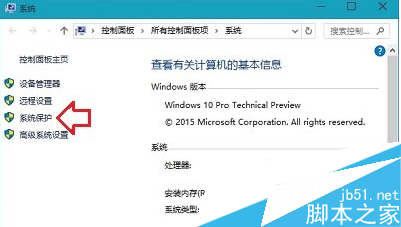
- 按 Win + Pause/Break 開啟「系統」視窗(或右鍵「這台電腦」→「內容」)。
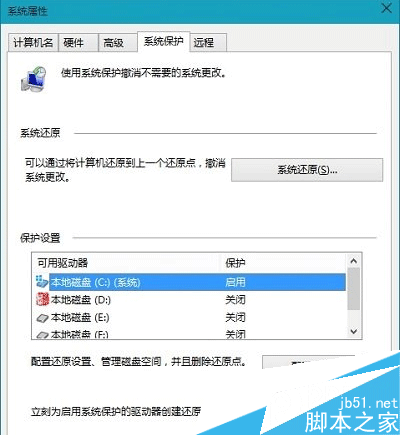
- 左側點選 「系統保護」 連結。
- 在「系統屬性」→「系統保護」索引標籤,確認系統盤 (C:) 保護狀態為「開啟」,點選 「建立」 按鈕。
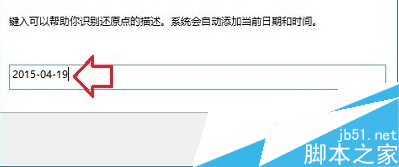
- 輸入描述名稱(建議用日期時間,如
2024-01-15_驅動更新前),按「建立」。
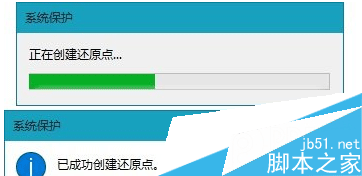
- 等待進度條完成,出現「已成功建立還原點」提示,按「關閉」。
使用還原點回溯系統
1. 同樣進入「系統保護」索引標籤,點選 「系統還原」。
2. 選擇欲回溯的還原點(建議選受影響前最近的一個),按「下一步」→「完成」。
3. 系統重新開機進行還原,完成後登入桌面即恢復到該時間點的系統狀態。
重要提醒
- 系統還原**不會** 刪除/修改個人檔案(文件庫、桌面、下載等),但會移除還原點建立後安裝的程式、驅動、Windows 更新、登錄變更。
- 建議系統盤保留 ≥ 10% 空間給系統保護使用(可在「設定」→「系統」→「儲存體」→「更多儲存體設定」→「系統保護」調整最大使用量)。
- 若系統無法開機,可在 Windows RE (復原環境) 中透過「疑難排解」→「進階選項」→「系統還原」執行。