Windows 8 內建系統還原功能,可在系統異常、檔案遺失時回溯至先前正常狀態。本文說明如何啟用保護、手動建立還原點、執行還原,以及擴充保護至非系統磁碟。
啟用保護與建立還原點
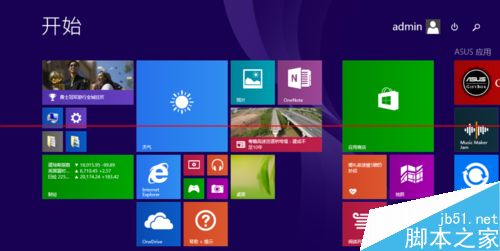
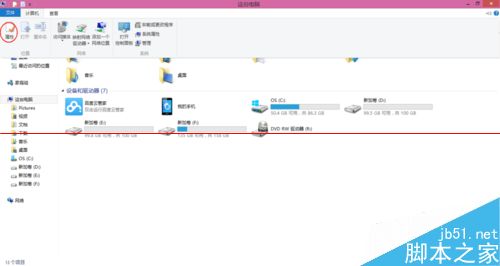
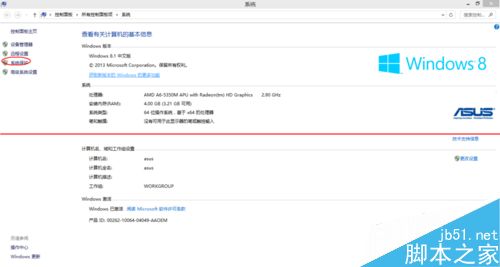
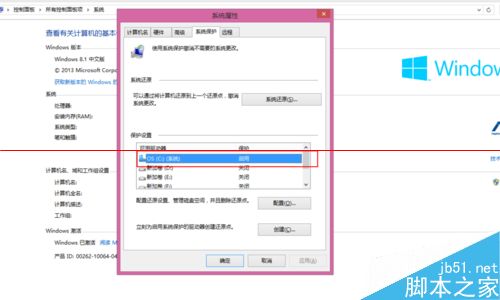
- 右鍵「電腦」→「內容」→ 左側「系統保護」。
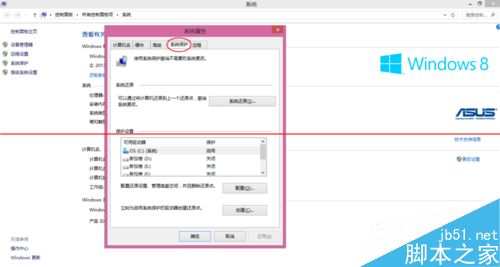
- 在「保護設定」選擇 C 槽 (系統盤) → 點擊「設定」→ 選擇「開啟系統保護」→ 確定。
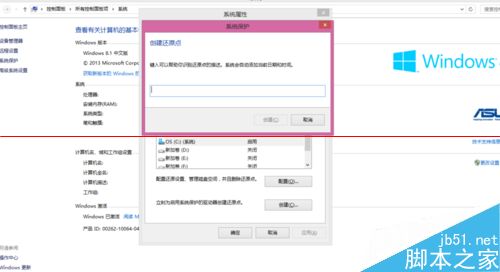
- 回到「系統保護」頁面,選擇 C 槽 → 「建立」→ 輸入描述 (如「安裝Office前」) → 建立完成。

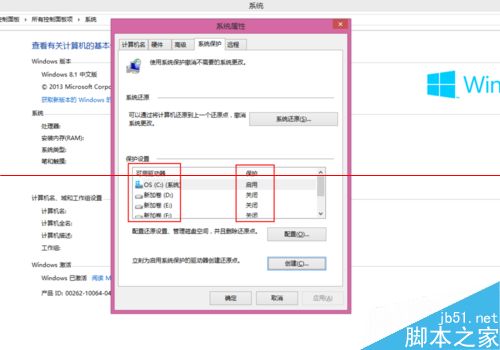
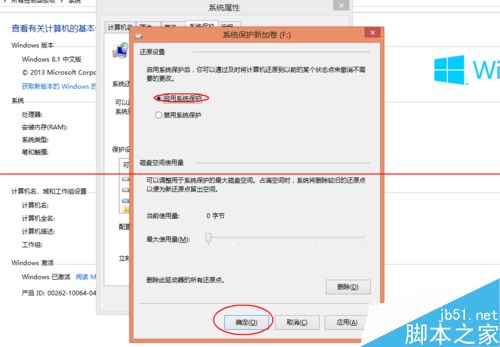
擴充保護至其他磁碟 (如 D、E 槽)
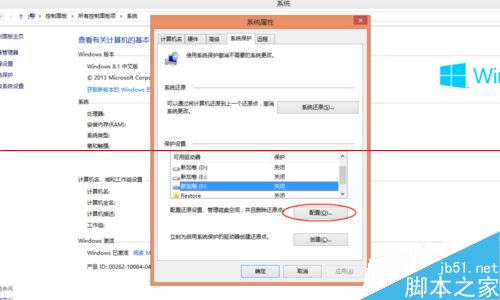
- 在「系統保護」頁面選擇目標磁碟 → 「設定」→ 選擇「開啟系統保護」→ 確定。
- 再依上述步驟為該磁碟建立還原點。
執行系統還原
在「系統保護」頁面點擊「系統還原」→ 選擇欲回溯的還原點 → 下一步 → 確認 → 系統重開機完成還原。
建議定期手動建立還原點,於安裝新軟體、驅動程式前操作,確保可隨時回溯。