Win7 專業版/旗艦版內置 Windows XP Mode 虛擬機,若誤關閉虛擬機窗口導致 .vmcx 文件丟失/損壞,需重新創建虛擬機實例。以下是完整修復流程。
故障現象
- 「Windows Virtual PC」文件夾空空如也
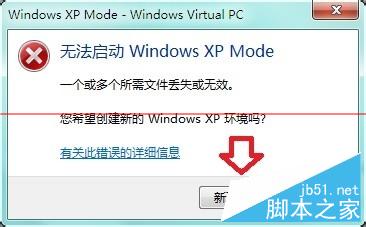
- 原有「Windows XP Mode」顯示「無法啟動(文件丟失)」
重建虛擬機步驟
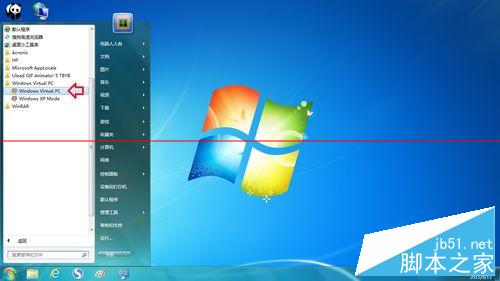
- 開始 → 所有程序 → Windows Virtual PC → Windows XP Mode
- 提示「無法啟動」選「新建」
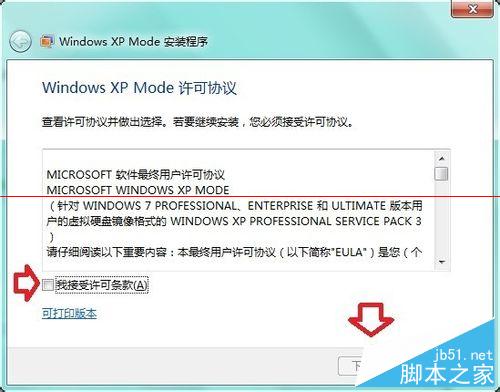
- 接受許可條款 → 下一步
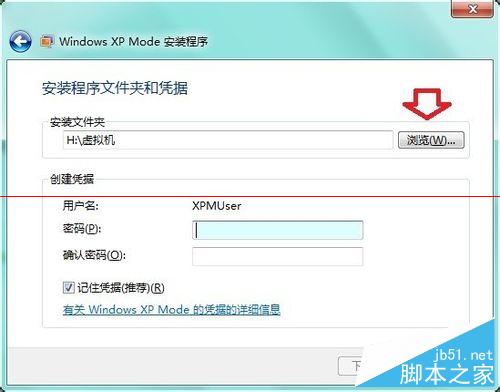
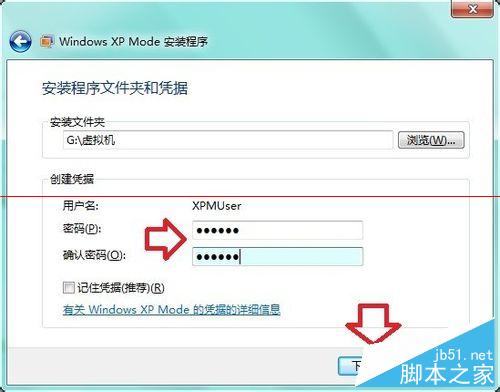
- 設置安裝位置(建議非系統盤,預留 10GB+ 空間)
- 設置虛擬機登錄密碼(勾選「記住憑據」免輸入)
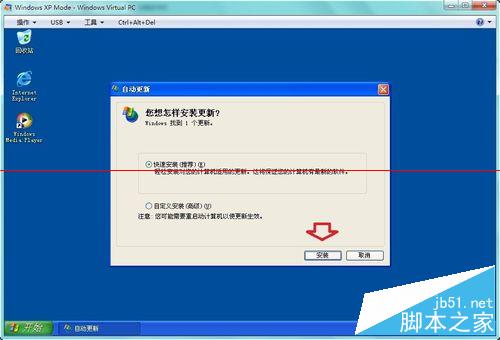
- 選擇自動更新策略
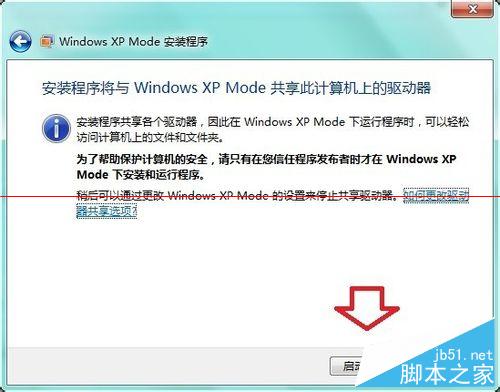
- 勾選「共享計算機上的驅動器」(映射宿主機盤符,便於文件傳輸)
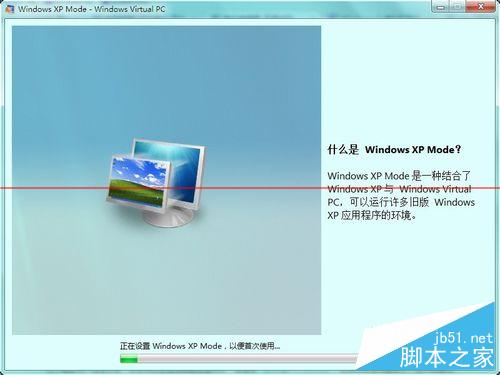
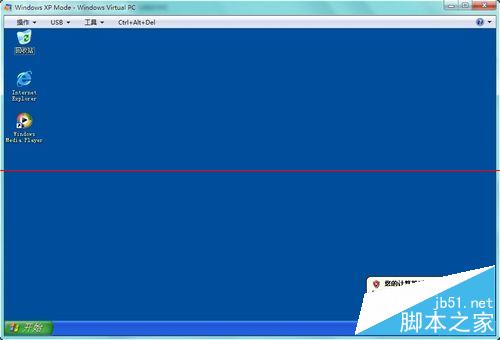
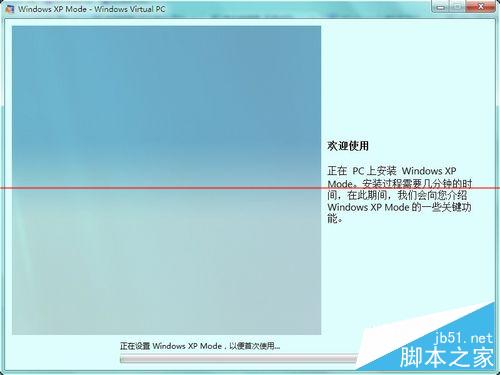
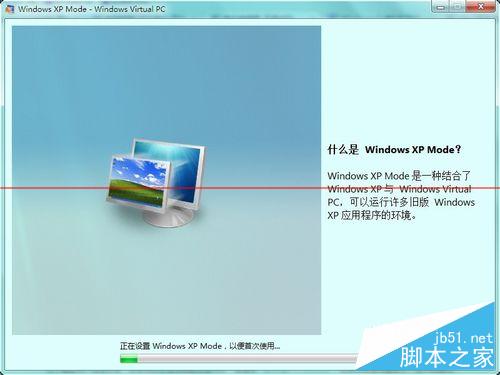
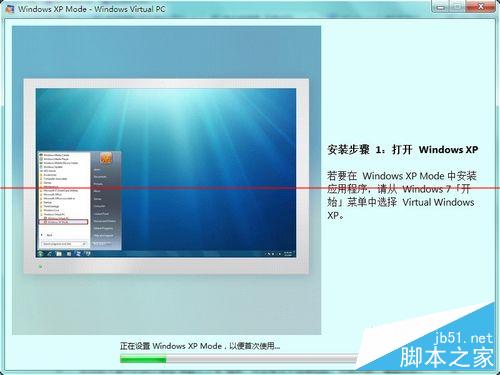
- 點擊「啟動設置」,等待 10-30 分鐘完成虛擬硬盤創建、XP 安裝、集成組件配置
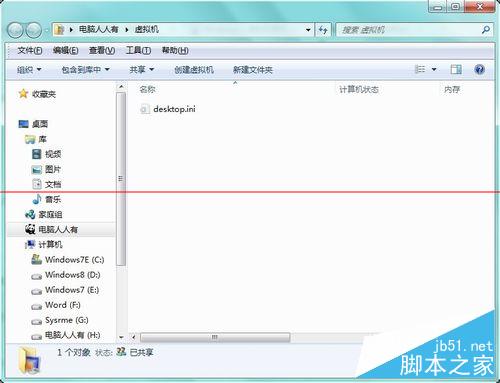
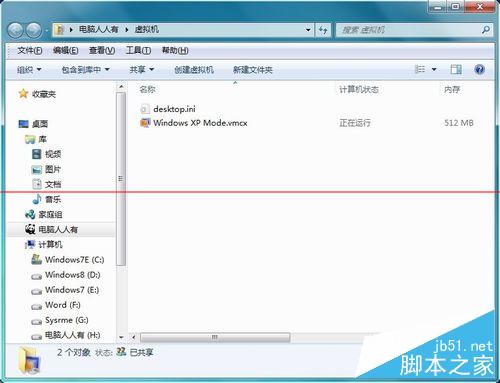
- 完成後,「Windows Virtual PC」文件夾重新出現
Windows XP Mode.vmcx(約 512MB 內存映射文件)
關鍵注意事項
- 過程中切勿中斷,中途關閉窗口會導致虛擬硬盤損壞,需從頭再來
- 首次啟動後立即連網安裝補丁(XP 已停止支持,補丁僅限歷史存檔)
- 虛擬機密碼遺忘無法找回,建議使用密碼管理器記錄
- 日常使用:最小化而非關閉虛擬機窗口,保持會話狀態
現代替代方案
Win7 已停止支持,XP Mode 歷史使命結束。建議遷移至:
- Hyper-V (Win10 Pro/Ent) / VMware Workstation / VirtualBox 運行 XP 虛擬機
- 應用兼容模式 / Wine (Linux) / 重寫遷移老舊應用