問題現象與核心邏輯
Windows 10 升級後前後音訊插孔失效,硬體正常情況下,多為驅動程式遺失、音訊服務未啟動、或 Realtek/ Conexant 音訊控制台設定錯誤導致。前置面板偵測邏輯在 Win10 下變更較大,需手動調整。
四步驟系統性排查
步驟 1:確認驅動程式安裝狀態
- 工作列音量圖示是否顯示紅叉或黃驚嘆號
- 裝置管理員 → 「音效、視訊及遊戲控制器」下是否有「Realtek High Definition Audio」等項目且無警告圖示
- 若缺失,前往主機板/筆電官網下載對應 Windows 10 版音訊驅動安裝
步驟 2:物理連接基礎檢查
- 後置插孔:綠色 = 線輸出/喇叭,粉紅 = 麥克風,藍色 = 線輸入
- 前置面板:確認機殼前置音訊排線正確連接主機板
HD_AUDIO 或 AC97 接腳
- 嘗試插拔重插,排除接觸不良
步驟 3:Realtek 音訊控制台前置面板設定(關鍵)
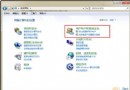
- 右鍵工作列音量圖示 → 「開啟音效設定」 → 「音效控制台」或搜尋「Realtek Audio Console」
- 點擊右上角「裝置進階設定」(扳手圖示)
- 在「連接器設定」區塊,勾選 「前置面板偵測時彈出對話方塊」 與 「將前置面板輸出裝置設為預設」
- 點擊「確定」套用,重新插入耳機測試
步驟 4:Windows 音訊服務與預設裝置確認
- Win + R 輸入
services.msc,確認「Windows Audio」、「Windows Audio Endpoint Builder」均為「自動」且「執行中」
- 設定 → 系統 → 音效 → 輸出裝置選擇正確的喇叭/耳機裝置
- 「裝置屬性」→「額外裝置屬性」→「層級」頁籤確認未靜音、音量適中
進階替代方案
- 若 Realtek 控制台無前置面板選項,嘗試安裝舊版「Realtek HD Audio Manager」傳統介面
- BIOS 設定中啟用「HD Audio」或「Front Panel Audio」選項
- 使用 USB 外接聲卡繞過內建音訊晶片問題
驗證測試
完成設定後,分別測試後置喇叭、前置耳機、麥克風錄音,確認所有音訊路徑正常運作。