Windows XP Windows 7 Windows 2003 Windows Vista Windows 綜合教學 Linux 系統教學
Windows 10 Windows 8 Windows 2008 Windows NT Windows Server 電腦軟體教學
您现在的位置: Windows教程網 >> Windows教程 >  >> Windows 綜合教學 >> 關於 Windows

Windows 7/8.1/10 通用 Java 環境變數設定教學:JDK 安裝、JAVA_HOME、Path 變數完整圖文指南

編輯:關於 Windows

Java 開發環境部署的核心在於正確設定 JAVA_HOME 系統變數並將 %JAVA_HOME%\bin 加入 Path,使 java、javac 等指令在任意目錄皆可執行。本文提供跨版本通用的標準化設定流程。
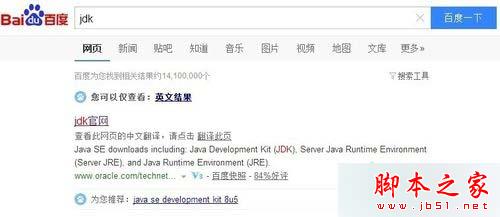
JDK 下載頁面
步驟 1:Oracle 官網下載 JDK 標準版

完整設定流程

  1. 下載 JDK:瀏覽 Oracle 官網,接受授權協議,下載對應作業系統版本(建議 64 位元)。
  2. 安裝:自訂安裝目錄(如 D:\Java\jdk-17),安裝完成會同步安裝獨立 JRE,建議置於同目錄下。
  3. 開啟環境變數:桌面「此電腦」右鍵 → 內容 → 進階系統設定 → 進階頁籤 → 環境變數。
  4. 新增系統變數 JAVA_HOME:變數名 JAVA_HOME,值為 JDK 安裝根目錄(含版本號資料夾),如 D:\Java\jdk-17。
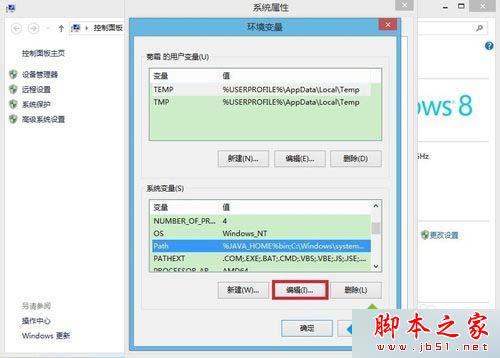
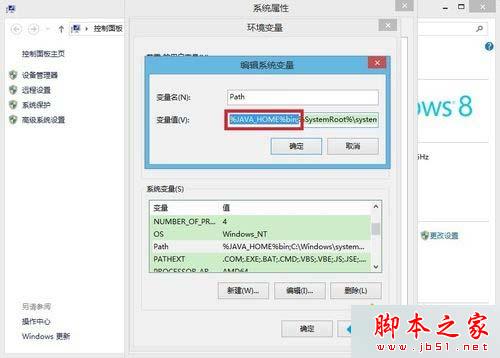
  5. 編輯系統變數 Path:雙擊 Path,新增 %JAVA_HOME%\bin 置於最前端(或點「新增」加入)。
    優點:日後遷移 JDK 僅需修改 JAVA_HOME,無須動到 Path,降低誤改風險。
  6. 驗證:開啟新命令提示字元(Win+R → cmd),輸入 java -version 與 javac -version,顯示版本資訊且無錯誤即設定成功。
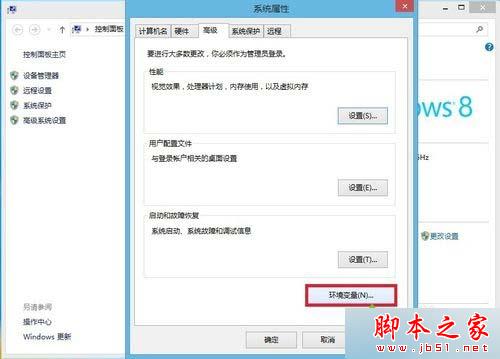
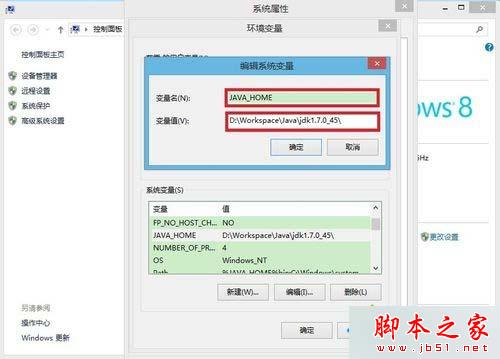
環境變數視窗
步驟 4-5:新增 JAVA_HOME、編輯 Path
新增 JAVA_HOME
新增 JAVA_HOME 系統變數
編輯 Path
編輯 Path 變數,新增 %JAVA_HOME%\bin
驗證成功
CMD 驗證 java/javac 指令可用

常見問題與補充

  • 若直接將完整 bin 路徑加入 Path 也可運作,但遷移 JDK 時需同步修改 Path,不如變數引用彈性。
  • 多版本共存時,調整 JAVA_HOME 指向即可快速切換。
  • 安裝目錄勿包含中文、空格,避免部分建構工具解析失敗。
Copyright © Windows教程網 All Rights Reserved