Windows XP Windows 7 Windows 2003 Windows Vista Windows 綜合教學 Linux 系統教學
Windows 10 Windows 8 Windows 2008 Windows NT Windows Server 電腦軟體教學
您现在的位置: Windows教程網 >> Windows教程 >  >> Windows 綜合教學 >> 關於 Windows

Win10 TH2 非活動窗口標題欄顏色如何自定義?註冊表添加 AccentColorInactive 實現雙色區分

編輯:關於 Windows

Win10 TH2 恢復彩色標題欄,但僅活動窗口有色,非活動窗口固定白色。系統實際支持非活動窗口標題欄著色,只是微軟未開放界面。通過註冊表可實現:活動窗口深色、非活動窗口淺色同色系區分。

設置步驟

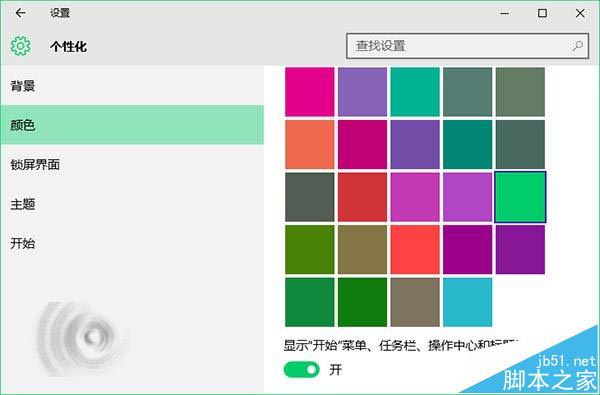
  1. 設置 → 個性化 → 顏色 → 開啟「顯示『開始』菜單、任務欄、操作中心和標題欄的顏色」。
  2. 關閉「從背景自動選取主題色」,選擇一個 **淺色** 作為基準色 (此色將作為非活動窗口標題欄色)。
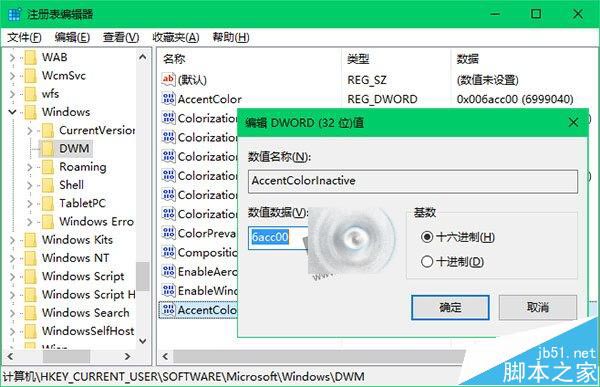
  3. Win+R → regedit → 導航至:
    HKEY_CURRENT_USER\SOFTWARE\Microsoft\Windows\DWM
  4. 右側新建 DWORD (32位) 值,名稱 AccentColorInactive。
  5. 雙擊現有 AccentColor (當前主題色),複製其十六進制值 (如 00ff8800)。
  6. 雙擊新建的 AccentColorInactive,粘貼該值 (使非活動窗口初始同色)。
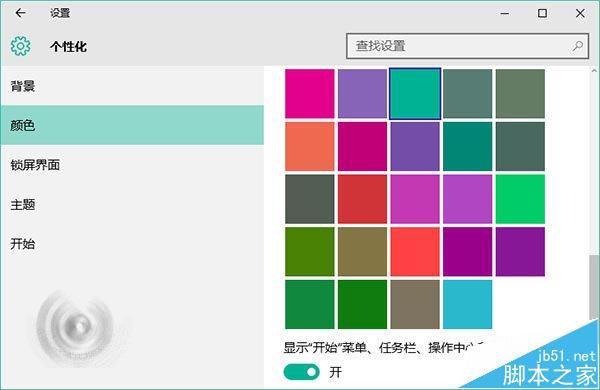
  7. 返回個性化顏色設置,將主題色改為 **同色系深色** (如從淺藍改深藍)。
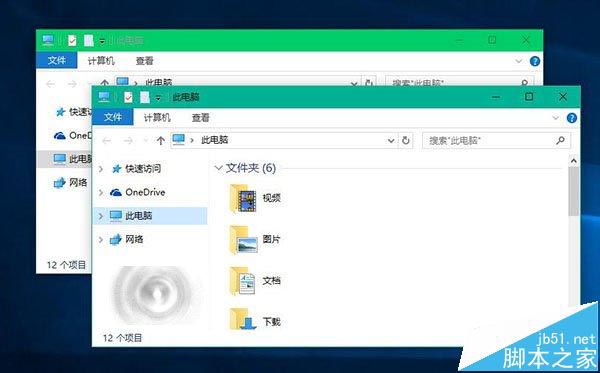
  8. 效果:活動窗口深色標題欄,非活動窗口淺色標題欄,層次分明不花哨。

個性化顏色設置

註冊表 AccentColorInactive

修改主題色為深色

最終雙色標題欄效果

建議深淺色同色系 (如藍系、綠系、灰系),視覺協調專業。若需恢復默認,刪除 AccentColorInactive 值並重啟 explorer.exe 或注銷登錄。此技巧適用於 TH2 (10586) 及後續版本 (RS1/RS2/19H1 等),直到微軟在設置中原生開放此選項。

Copyright © Windows教程網 All Rights Reserved