Win8 系統檔案損壞導致藍屏、功能異常、應用程式崩潰,可透過內建 SFC (系統檔案檢查器) 與 DISM (部署映像服務與管理) 雙工具逐層修復。SFC 掃描本地快取替換損壞檔案;DISM 聯網比對官方映像源修復元件存放區,效果接近重裝但保留使用者資料與應用。
CMD → 右鍵 「以系統管理員身分執行」。sfc /scannow → Enter。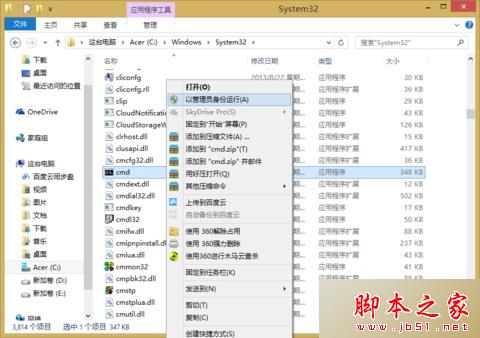
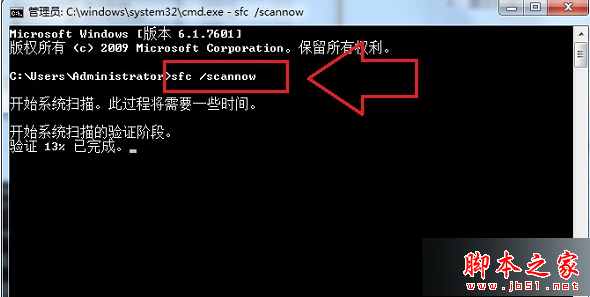
%WinDir%\WinSxS\Temp 下有 PendingDeletes/PendingRenames 資料夾。%WinDir%\Logs\CBS\CBS.log。DISM.exe /Online /Cleanup-image /Scanhealth
DISM.exe /Online /Cleanup-image /Restorehealth
/Scanhealth:掃描全系統檔案並與官方源比對。/Restorehealth:將差異檔案還原為官方版本,耗時 15-20 分鐘,保留第三方應用與使用者設定。findstr /c:"[SR]" %windir%\Logs\CBS\CBS.log > "%userprofile%\Desktop\sfcdetails.txt"
開啟桌面 sfcdetails.txt 可見每個被修復/無法修復的檔案路徑。
Windows 8 / 8.1 / 10 / 11 / Server 2012 / 2012 R2 / 2016 / 2019 通用。