Windows XP Windows 7 Windows 2003 Windows Vista Windows 綜合教學 Linux 系統教學
Windows 10 Windows 8 Windows 2008 Windows NT Windows Server 電腦軟體教學
您现在的位置: Windows教程網 >> Windows教程 >  >> Windows 綜合教學 >> 關於 Windows

Win8 系統如何徹底解除安裝音效卡驅動程式?詳細圖文教學

編輯:關於 Windows

解除安裝音效卡驅動程式步驟

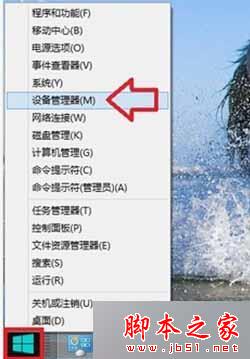
  1. 開啟裝置管理員:右鍵點擊 Win8 開始選單,選擇「裝置管理員」。
    開啟裝置管理員
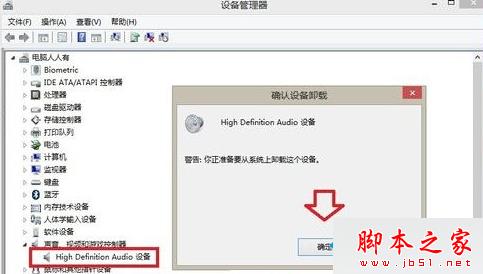
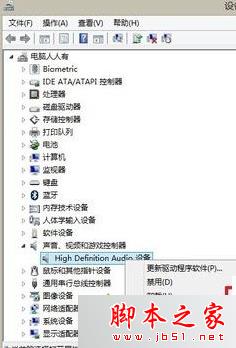
  2. 解除安裝音效裝置:在「音效、視訊及遊戲控制器」下,右鍵點擊音效卡裝置,選擇「解除安裝」。
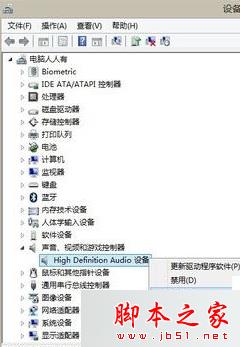
    解除安裝音效裝置
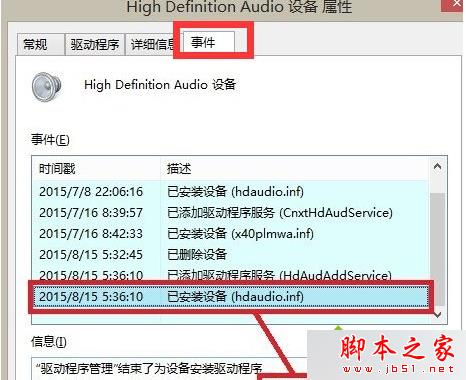
  3. 重新開機後檢視事件:重啟電腦,再次進入裝置管理員,右鍵同一音效裝置選擇「內容」,切換至「事件」頁籤,找到剛更新的驅動「hdaudio.inf」。
    事件頁籤
    hdaudio.inf 記錄
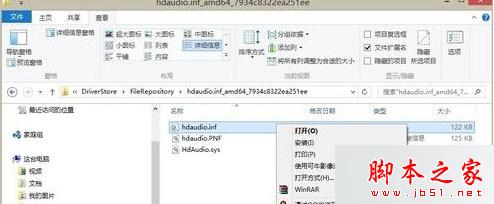
  4. 刪除驅動檔案:在系統盤搜尋並右鍵刪除「hdaudio.inf」檔案。
    刪除 hdaudio.inf
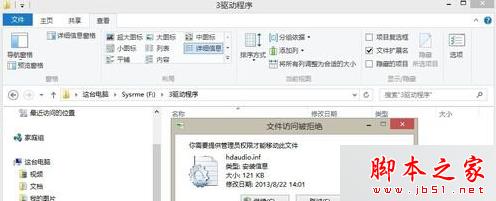
  5. 處理檔案移動提示:若提示檔案已移出,點擊「繼續」;需要時可貼回原位。
    檔案移動提示
  6. 再次解除安裝驅動:刪除驅動檔後,再次在裝置管理員中解除安裝音效卡驅動。
    再次解除安裝
  7. 重啟完成:重新開機,音效裝置會出現黃色驚嘆號。若需使用,重新安裝對應驅動即可恢復正常。
    重啟後狀態

以上為 Win8 系統徹底解除安裝音效卡驅動的完整圖文教學,步驟清晰,遇到相同問題可依此操作。

Copyright © Windows教程網 All Rights Reserved