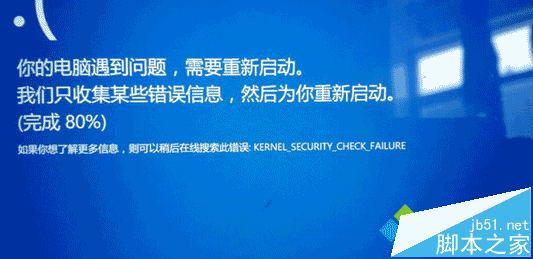
Windows 8.1 藍屏顯示 0x00000139 KERNEL_SECURITY_CHECK_FAILURE。此錯誤表示核心偵測到關鍵資料結構遭竄改 (緩衝區溢位、驅動程式寫入錯誤記憶體)。主要成因為 顯示卡驅動程式不相容/損毀 或 系統映像檔案損毀。本文提供 DISM 修復流程與驅動更新建議。
修復步驟 (需管理員權限)
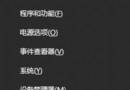
- Win+X → 選擇 「命令提示字元 (系統管理員)」 (或 Windows PowerShell 系統管理員)。
- 執行元件存放區健康檢查:
DISM.exe /Online /Cleanup-Image /CheckHealth
等待完成 (數秒)。
- 若發現問題,執行完整修復 (需網路下載乾淨檔案):**
DISM.exe /Online /Cleanup-Image /RestoreHealth
等待進度條跑完 (數分鐘至數十分鐘視網速)。
- 完成後執行
sfc /scannow 修復系統檔案。
- 重新開機觀察是否復現。
若 DISM 修復無效:更新顯示卡驅動
- 0x00000139 高比例由顯示卡驅動 (nvlddmkm.sys / atikmdag.sys / igdkmd64.sys) 觸發。
- 前往 NVIDIA/AMD/Intel 官網 下載最新 WHQL 驅動完整安裝包。
- 安裝時選擇 「自訂安裝」→ 「全新安裝」 (清除舊版殘留)。
- 若為筆電,優先使用 筆電廠商官網提供的驅動 (經過特定硬體驗證)。
進階排查
- 記憶體測試:
mdsched.exe (Windows 記憶體診斷) → 重開機測試。
- 硬碟健康:CrystalDiskInfo 檢查 S.M.A.R.T. 數值。
- 事件檢視器 → 系統記錄 → 篩選 Event ID 1001 (BugCheck) 查看詳細參數,確認故障模組。
核心邏輯: 先修系統映像 (DISM) → 再修系統檔案 (SFC) → 最後更新驅動 (顯卡優先)。此順序可解決 90% 以上 0x00000139 案例。