Windows XP Windows 7 Windows 2003 Windows Vista Windows 綜合教學 Linux 系統教學
Windows 10 Windows 8 Windows 2008 Windows NT Windows Server 電腦軟體教學
您现在的位置: Windows教程網 >> Windows教程 >  >> Windows 綜合教學 >> 關於 Windows

Win7 安裝英文語言包圖解:官方 MUI 下載、安裝、切換顯示語言完整流程

編輯:關於 Windows

Windows 7 企業版/旗艦版支援官方多語言使用者介面(MUI)安裝,可將系統介面切換為英文、日文等 35 種語言。本文以英文語言包為例,記錄完整下載、安裝、切換流程。
安裝步驟

  1. 確認系統版本為 Enterprise 或 Ultimate(Win+Pause 查看)
  2. 前往 Microsoft 官方下載中心搜尋「Windows 7 Language Pack」或直接訪問 官方頁面
  3. 選擇對應架構(32 位元 x86 / 64 位元 x64)與語言「English (United States)」下載 `.exe` 安裝檔
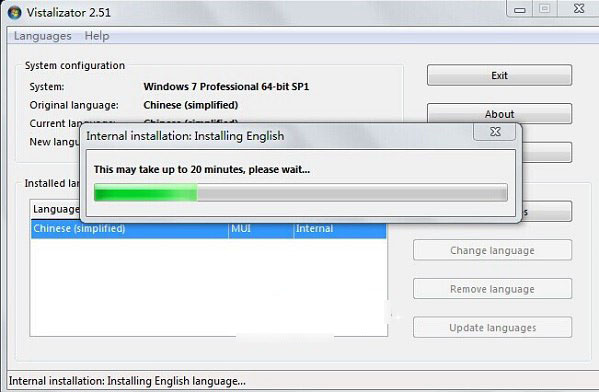
  4. 以系統管理員身分執行安裝程式,安裝過程約 20 分鐘,畫面顯示「正在安裝語言包...」
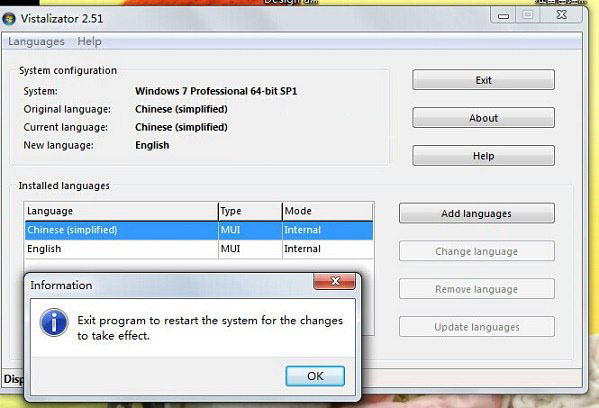
  5. 安裝完成提示「必須重新啟動電腦」 → 重新開機
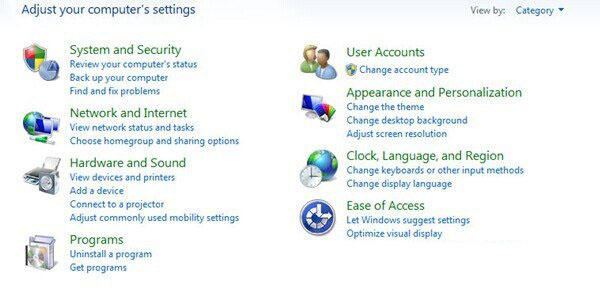
  6. 控制台 → 「時鐘、語言和地區」 → 「變更顯示語言」 → 「鍵盤和語言」索引標籤 → 「選擇顯示語言」選「English」 → 「套用」
  7. 登出或重新開機,系統介面全面切換為英文

Win7 語言包安裝教學標題 步驟一:下載語言包 步驟二:安裝進行中 步驟三:提示重開機 步驟四:安裝完成切換語言

專業版/家用版解決方案

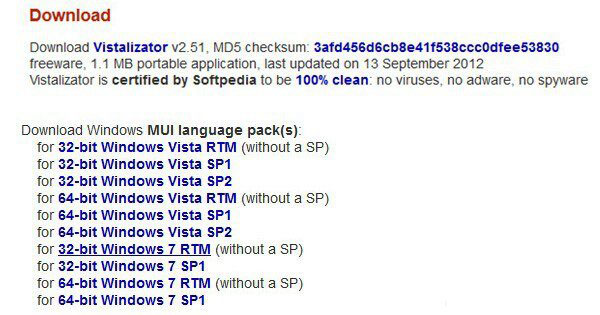
  • Vistalizator:免費、免安裝、支援所有 Win7 版本安裝/切換語言包,操作介面直觀,強烈推薦
  • 隨時升級:購買旗艦版授權透過 Windows Anytime Upgrade 升級

常見問題

  • 安裝失敗 0x800f081e:語言包與系統建置編號不符,需下載對應 Service Pack 版本語言包(SP1/非 SP1)
  • 切換後部分介面仍為中文:部分系統對話框、驅動程式介面、第三方軟體不受 MUI 影響
  • 想保留中文輸入法:語言切換不影響輸入法,可在「語言」設定保留/新增中文輸入法
Copyright © Windows教程網 All Rights Reserved