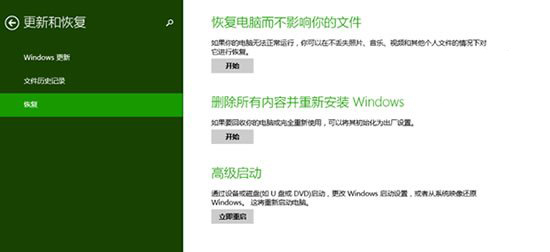
自 Windows 8 起,繁瑣的重灌系統流程大幅簡化,變得更直觀人性化。Windows 8/8.1 引入三套全新的系統恢復功能:「恢復電腦而不影響您的檔案」(類似系統修復)、「恢復所有內容並重新安裝 Windows」(等同傳統重灌)、以及 「進階啟動」(對應 Win7 時代的系統還原)。本文將詳細示範如何在 Windows 8.1 環境下,利用自訂映像檔完成乾淨重裝。
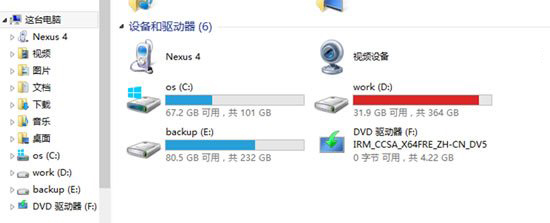
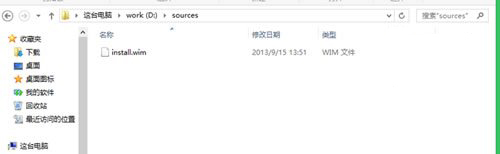
掛載 Windows 8.1 ISO 映像,將 /sources/install.wim 複製到非系統碟的資料夾,例如 D:\sources。
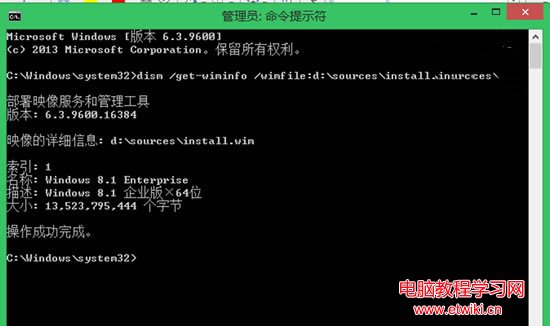
以管理員身分開啟命令提示字元,輸入以下指令查詢映像內含的版本與索引:
dism /get-wiminfo /wimfile:d:\sources\install.wim
範例中為 64 位元 Windows 8.1 企業版,索引號為 1。
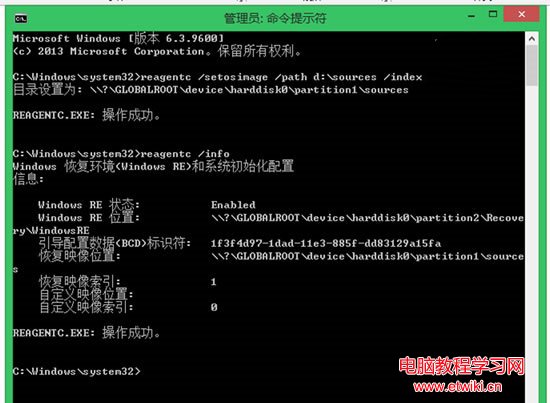
使用 REAgentC.exe 工具配置 Windows 恢復環境 (Windows RE) 的開機映像與一鍵恢復備份映像。於管理員命令提示字元輸入:
reagentc /setosimage /path D:\sources /index 1
/path 後接 install.wim 所在資料夾路徑/index 後接欲恢復的映像索引號設定完成後,執行 reagentc /info 確認配置狀態:
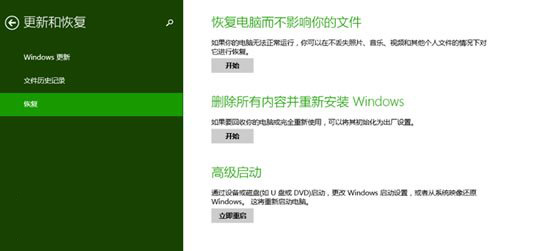
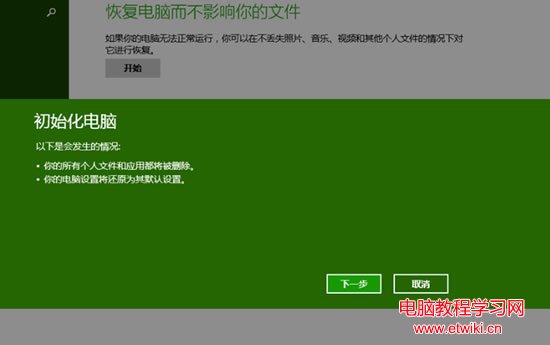
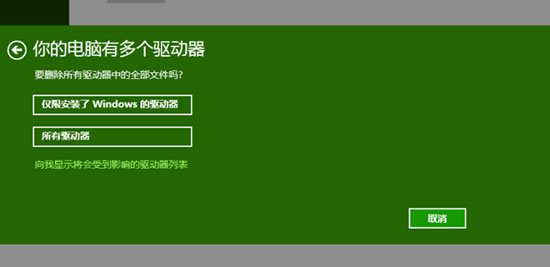
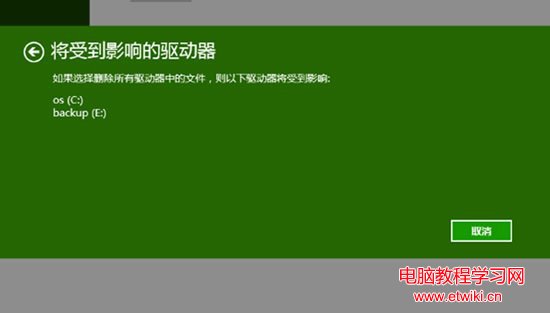
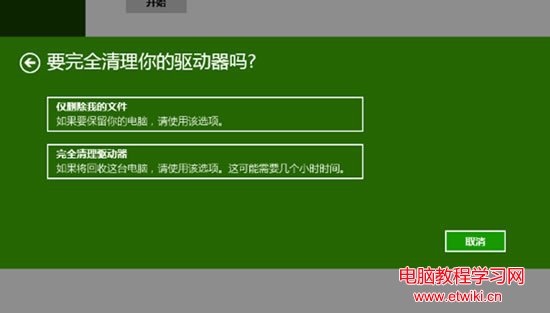
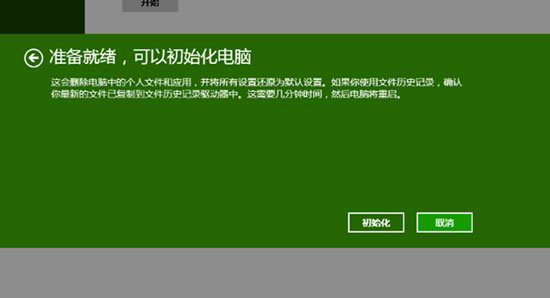
自訂恢復映像不限於原始 ISO 的 install.wim,也可使用 DISM 手動備份已安裝好軟體、驅動的完整系統磁碟映像,重裝後即可免去重複安裝軟體、驅動的麻煩。
Windows 8/8.1 時代的系統恢復與重裝已極為簡便,無需外接光碟或 USB 安裝媒體(若僅執行「恢復電腦而不影響您的檔案」則仍需安裝媒體引導)。若您已使用 Windows 8.1,建議立即完成上述設定,以備不時之需。
Windows 10 TH2 官方簡體中文 ISO 鏡像下載(MSDN)與媒體建立工具完整指南:含家庭/專業/教育/企業版
Win10 更新後 .NET Framework 3.5 失效?控制台一鍵啟用教學
Win10 預覽版應用商店 Beta 悄悄更新:新增動態磚選項、效能提升
三分鐘打造 Web 託管 Win10 App:Windows App Studio 線上免程式碼生成 UWP 專案
Win7 開啟 Local Settings 資料夾提示「拒絕存取」?修改權限繼承與 Everyone 完全控制解決
Win7 新增列印伺服器 Standard TCP/IP Port 完整圖文教學