Windows XP Windows 7 Windows 2003 Windows Vista Windows 綜合教學 Linux 系統教學
Windows 10 Windows 8 Windows 2008 Windows NT Windows Server 電腦軟體教學
您现在的位置: Windows教程網 >> Windows教程 >  >> Windows 綜合教學 >> 關於 Windows

Win8 C槽空間告急?系統自帶清理 + 魔方磁碟分析 + 大檔遷移三步瘦身法

編輯:關於 Windows

Win8 C槽越用越小?別盲目刪檔案。標準三步走:1. 系統磁碟清理 (含系統檔案) → 2. 魔方磁碟分析定位大檔 → 3. 遷移/刪除非系統大檔 + 預防習慣。實測可釋放 10-50 GB,讓系統盤長期保持 30%+ 餘量。
第一步:系統磁碟清理(內建、安全、免費)

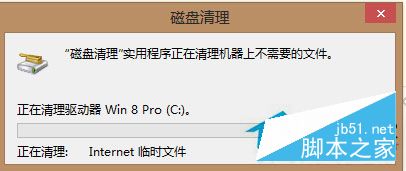
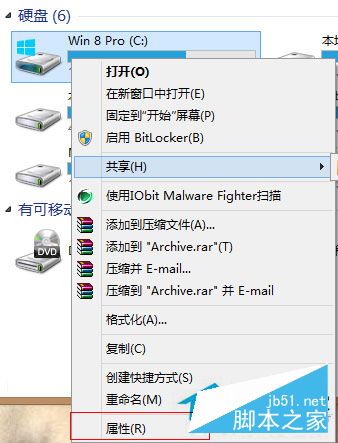
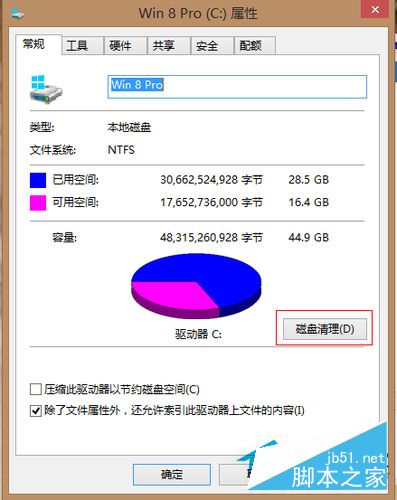
  1. 我的電腦 → C槽右鍵 → 內容 → 磁碟清理。
    C槽內容磁碟清理
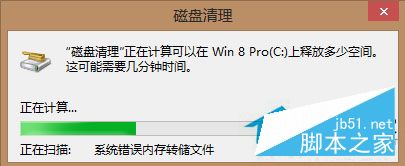
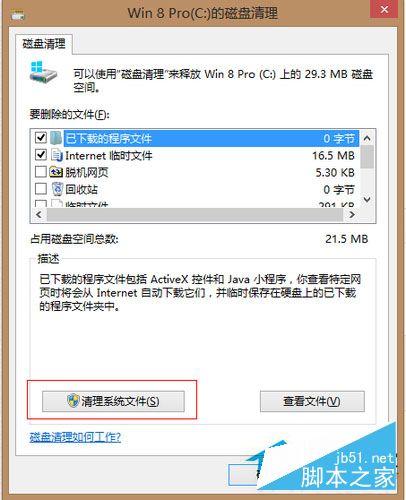
  2. 掃描完成 → 勾選佔用大的項目(臨時檔案、縮圖快取、錯誤報告、DirectX 著色器快取、傳遞優化檔案等) → 確定。
    磁碟清理掃描結果
    勾選清理項目
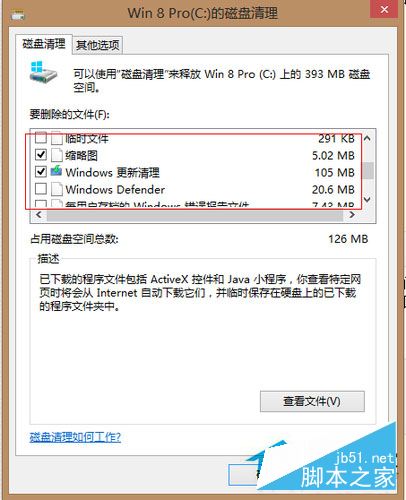
  3. 關鍵:點擊「清理系統檔案」 → 再次掃描 → 勾選 Windows 更新清理、裝置驅動程式套件、以前的 Windows 安裝 (Windows.old)、系統錯誤記憶體傾印 等大項 → 確定。
    清理系統檔案
    系統檔案清理項目
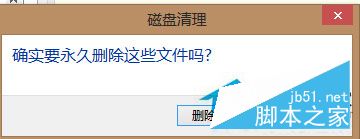
    確認刪除
    清理進行中

第二步:魔方磁碟分析精準定位大檔(視覺化、直觀)

  1. 下載 魔方清理大師 v3.7.7.0 單檔綠色版 (625 KB) → 解壓 → 執行。
    軟體名稱:
    魔方清理大師 v3.7.7.0 單檔版 綠色免費版
    軟體大小:
    625KB
    更新時間:
    2016-06-09
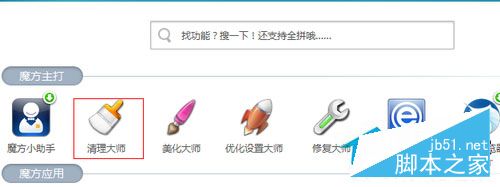
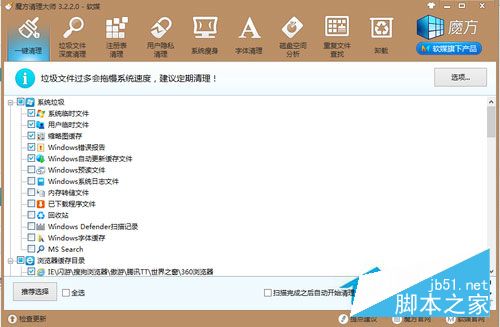
    魔方介面
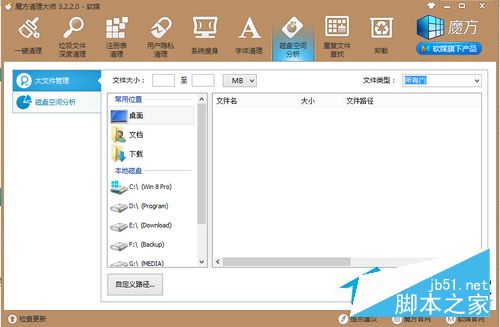
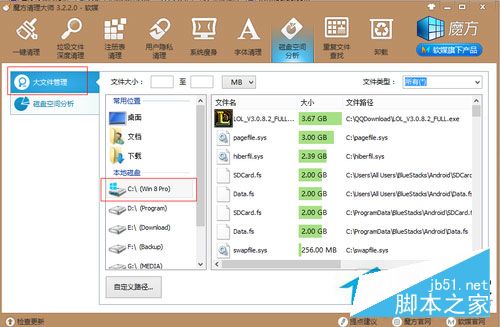
  2. 選 清理大師 → 磁碟空間分析 → 選 C槽 → 開始分析。
    磁碟空間分析
  3. 分析完成 → 點 大檔案管理 → 依大小排序 → 找出非系統大檔(遊戲安裝包、影片、ISO、備份、下載資料夾殘留)。
    大檔案管理
    分析結果

第三步:遷移/刪除 + 預防習慣

大檔類型處理方式操作示例
遊戲安裝 (LoL/CF/Steam/Epic)遷移到 D/E 槽Steam:設定 → 下載 → Steam 資料庫資料夾 → 新增 D:\SteamLibrary → 右鍵遊戲 → 內容 → 本地檔案 → 移動安裝資料夾
下載資料夾修改瀏覽器/迅雷/IDM 預設下載路徑至 D:\DownloadsChrome:設定 → 進階 → 下載內容 → 變更 → D:\Downloads
虛擬機映像 (.vmdk/.vhdx)遷移或刪除不用的快照VMware:虛擬機關機 → 設定 → 硬碟 → 移動至 D:\VMs
Windows.old磁碟清理 → 系統檔案 → 勾選「以前的 Windows 安裝」升級後 10 天內可回滾,確定不回滾即可刪
休眠檔 (hiberfil.sys)不需休眠可關閉管理員 CMD:powercfg /h off (省數 GB 等同記憶體大小)
頁面檔 (pagefile.sys)移至 D 槽或固定大小系統進階設定 → 效能 → 進階 → 虛擬記憶體 → 變更 → 取消 C 槽 → D 槽自訂大小

預防習慣總結

預防三原則

  1. 不在 C 槽裝大型軟體/遊戲,安裝時自訂路徑至 D/E 槽。
  2. 定期清理系統垃圾,建立排程任務每週跑一次磁碟清理或魔方一鍵清理。
  3. 下載/儲存路徑預設非 C 槽,瀏覽器、下載工具、截圖工具、錄屏軟體全改路徑。

C 槽結構認知(知己知彼)

  • PerfLogs:效能記錄,極小。
  • Program Files / Program Files (x86):軟體本體,遷移困難,裝時指定別槽。
  • ProgramData:軟體共用資料,部分可清理 (各軟體快取目錄)。
  • Windows:系統核心,**動不得**,唯有磁碟清理「系統檔案」可動。
  • Users:用戶配置、桌面、文件、下載、AppData,**主力瘦身區**。
Copyright © Windows教程網 All Rights Reserved