Windows 10 應用程式商店、內建應用程式顯示語言跟隨「語言清單」順序。若商店顯示英文,只需在控制台將「中文」上移至第一優先順序,重新整理商店即可切換為中文介面。
操作步驟
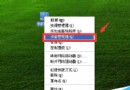
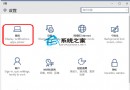
- 控制台 →「時鐘、語言和地區」→「語言」(非「日期和時間」)。
- 語言清單中找到「中文 (繁體/簡體)」,選取後點擊工具列「上移」至最頂端。
- 若清單無中文,點擊「新增語言」搜尋並安裝中文語言包。
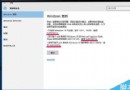
- 開啟 Microsoft Store,頂端會出現「語言已變更,請重新整理」提示,點擊「重新整理 Microsoft Store」。
- 商店介面即切換為中文。同理,將任意支援語言移至頂端即可切換該語言介面。
補充說明
- 此設定影響所有支援多語言的 UWP 應用程式(郵件、行事曆、照片、地圖等)。
- 傳統 Win32 應用程式語言通常由安裝程式決定,不受此清單影響。
- 語言包下載需網路連線,建議在 Wi-Fi 環境操作。
一招上移語言優先順序,讓應用程式商店與內建應用說你的語言。