使用 PE 安裝 Windows 10 時,若 BIOS 設為 AHCI 模式可能無法辨識硬碟,常需先改為 IDE/相容模式安裝完成,再切回 AHCI。傳統做法需修改登錄檔 HKEY_LOCAL_MACHINE\SYSTEM\CurrentControlSet\Services\iaStorV\Start,實際上可透過安全模式自動載入 AHCI 驅動,更簡單安全。
操作流程
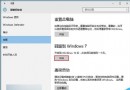
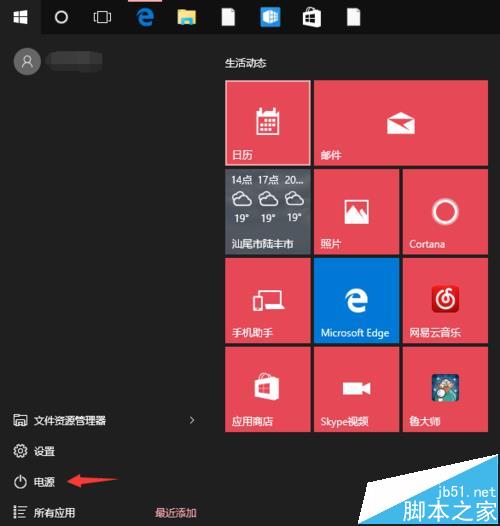
- 進入 Windows 10 桌面,點擊「開始」→「電源」。
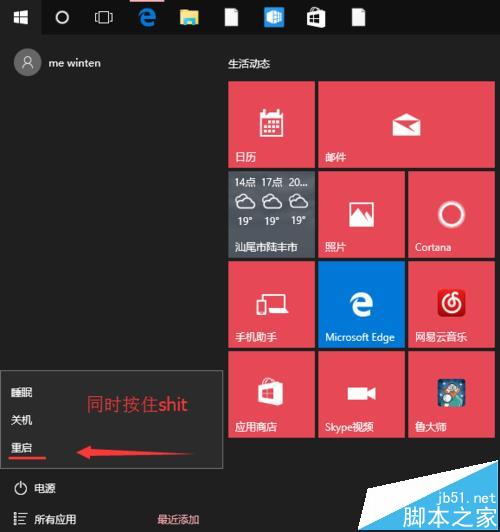
- 按住 Shift 鍵不放,點擊「重新開機」。
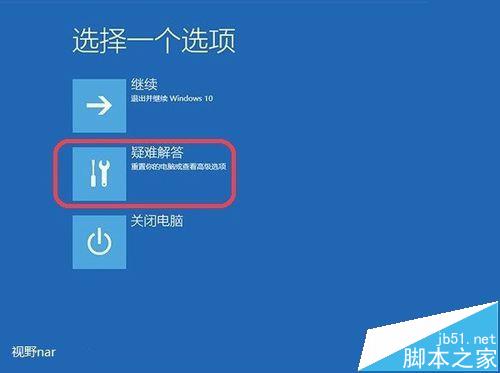
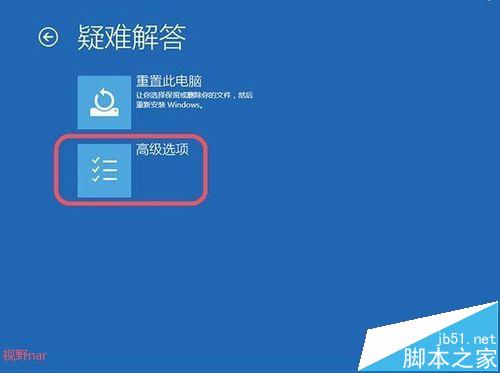
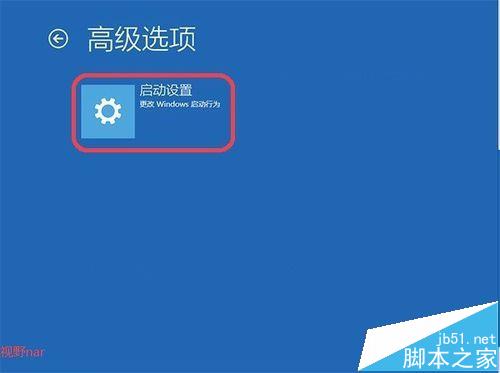
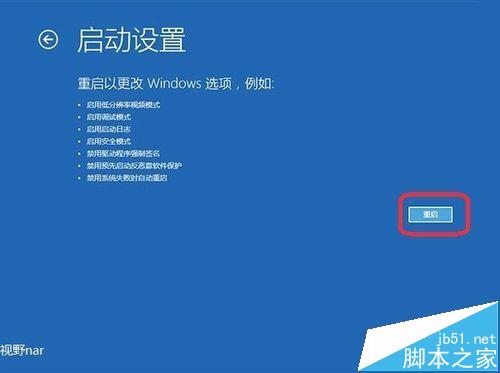
- 進入復原環境選單:選擇「疑難排解」→「進階選項」→「啟動設定」→「重新開機」。
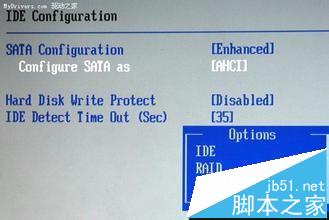
- 關鍵步驟: 重新開機進入 BIOS/UEFI 設定,將 SATA 模式從 IDE/RAID 改為 AHCI,儲存離開。
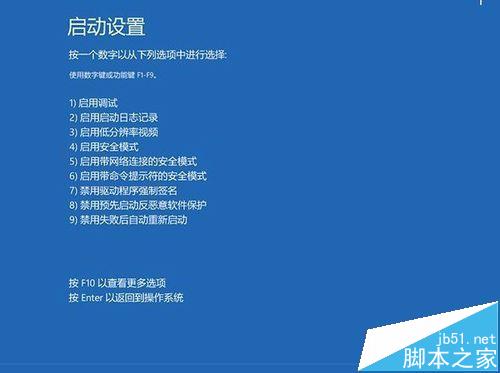
- 電腦重新啟動,進入「啟動設定」選單,按 4 或 F4 進入「安全模式」。
- Windows 會在安全模式下自動偵測硬體變更並載入 AHCI 驅動程式。
- 正常重新開機進入 Windows 10,AHCI 模式即已生效。
原理說明
安全模式僅載入核心驅動,但包含儲存控制器驅動。在 AHCI 模式下進入安全模式,Windows 會重新枚舉硬體並建立正確的驅動關聯,下次正常開機即可直接使用 AHCI 模式,無需手動修改登錄檔,降低藍畫面風險。
延伸閱讀
- Win10 下 SSD 固態硬碟如何啟用 TRIM?
- Win10 系統安裝成功後如何設定 SATA 硬碟 AHCI 模式?