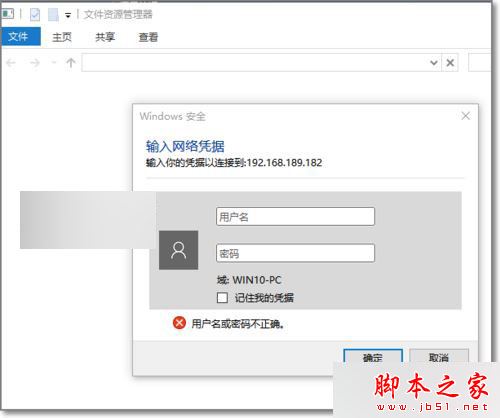
Win10 存取共享資料夾失敗,提示「網路錯誤、您沒有權限存取 \\IP」或「Windows 無法存取 \\IP/主機名」,主因共享設定某環節遺漏。請依序檢查以下九項。
排除清單
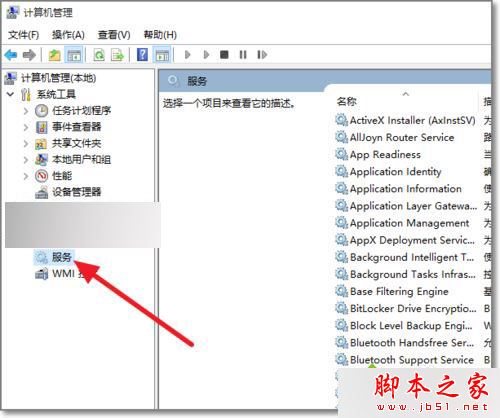
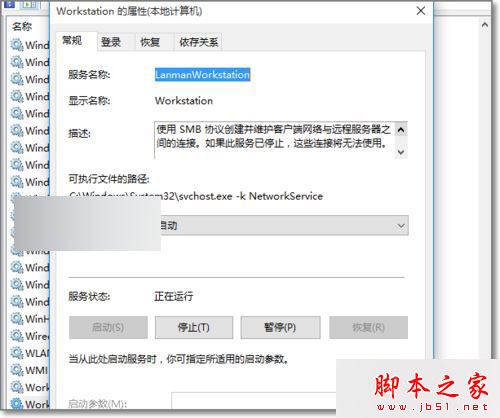
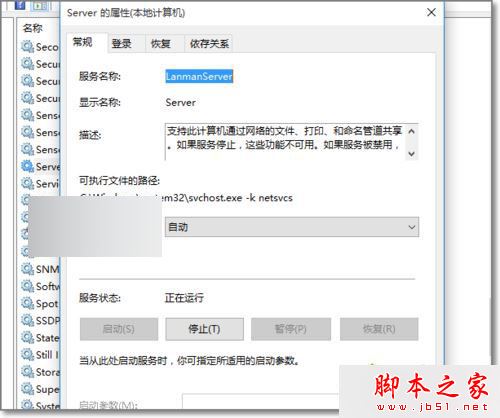
- 服務檢查: `services.msc` → 確認 Workstation、Server 服務皆為「執行中」且啟動類型「自動」。
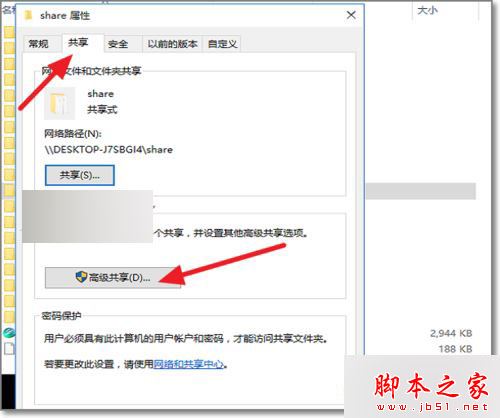
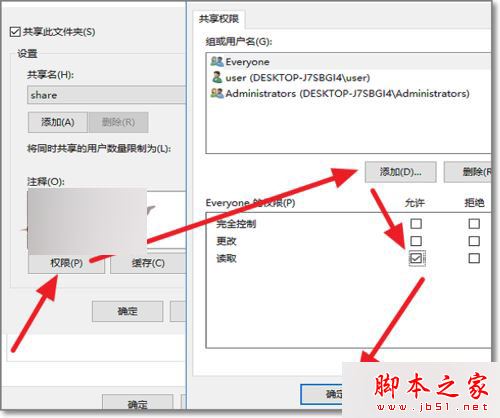
- 共享權限: 共享資料夾右鍵 → 內容 → 共用 → 進階共用 → 權限 → 新增 Everyone 允許讀取(排除權限問題後建議改指定帳號)。
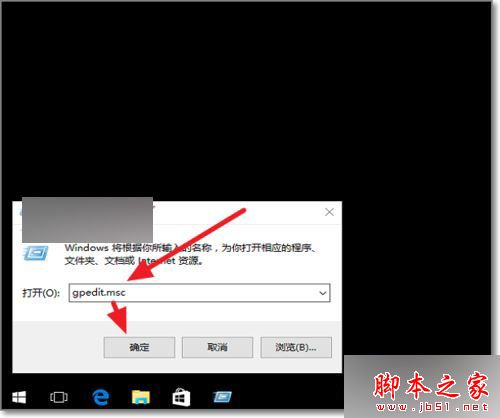
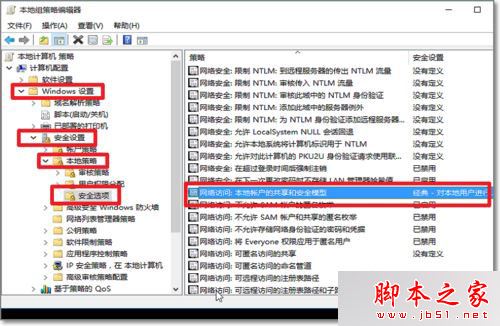
- 本地安全性原則: `gpedit.msc` → 電腦設定 → Windows 設定 → 安全性設定 → 本地原則 → 安全性選項 → 網路存取:本地帳戶的共用和安全性模型 → 改為 經典 - 對本地使用者進行驗證,不改變其原本身分。
- 防火牆: 確認「檔案和印表機共用 (SMB 輸入)」輸入規則已啟用。
- 網路探索: 網路和共用中心 → 進階共用設定 → 啟用網路探索、檔案和印表機共用。
- 密碼保護共用: 同頁面 → 關閉「密碼保護共用」(測試用,正式環境建議開啟並建立同帳號密碼)。
- IPv6 衝突: 若環境純 IPv4,建議在網卡內容取消勾選 IPv6。
- 第三台電腦交叉測試: 排除單機或網路設備問題。
- 重開機生效: 修改原則/服務後建議重開機再測試。
相關閱讀:
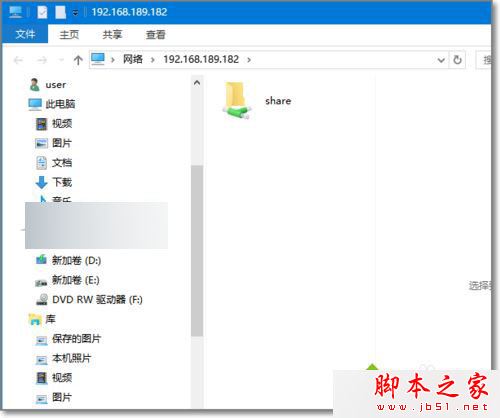
逐項排查通常能找到癥結,恢復共享存取。