Windows 10 預裝大量內建應用程式(Apps),若不需使用卻頻繁跳出更新提示,可透過 PowerShell 批次移除。提供移除全部與單一應用程式兩種指令模式。
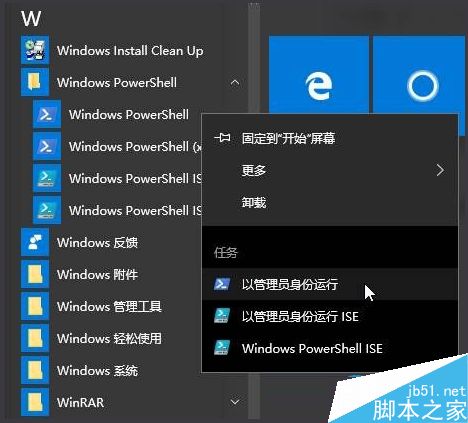
輸入指令並按 Enter:
Get-AppxPackage -AllUsers | Remove-AppxPackage
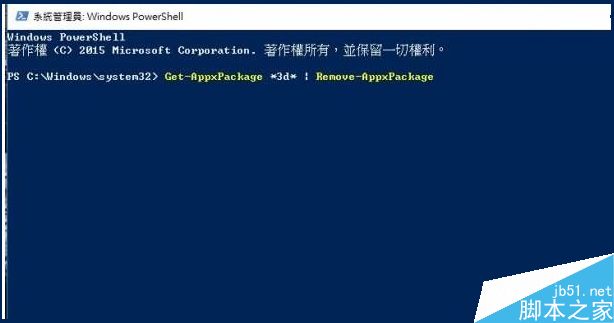
格式:Get-AppxPackage *關鍵字* | Remove-AppxPackage
| 應用程式名稱 | PowerShell 指令關鍵字 |
|---|---|
| 3D Builder | 3dbuilder |
| 鬧鐘與時鐘 | windowsalarms |
| 計算機 | windowscalculator |
| 行事曆與郵件 | windowscommunicationsapps |
| 相機 | windowscamera |
| 取得 Office | officehub |
| 取得 Skype | skypeapp |
| 取得開始 | getstarted |
| Groove 音樂 | zunemusic |
| 地圖 | windowsmaps |
| Microsoft Solitaire Collection | solitairecollection |
| 財經 | bingfinance |
| Movies & TV | zunevideo |
| 新聞 | bingnews |
| OneNote | onenote |
| 連絡人 | people |
| 手機小幫手 | windowsphone |
| 相片 | photos |
| 市集 | windowsstore |
| 運動 | bingsports |
| 語音錄音機 | soundrecorder |
| 天氣 | bingweather |
| Xbox | xboxapp |
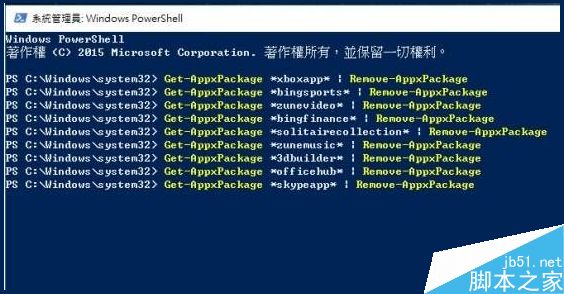
注意:移除後若需恢復,可至「Microsoft Store」搜尋應用程式名稱重新下載安裝。系統關鍵元件(如 Cortana、Edge)無法透過此法移除。