安裝 Windows 10 時遇到「無法建立新的系統分區,也無法找到現有分區」,通常是分區表格式不符(MBR/GPT)或安裝媒體識別異常。提供三種由易到難的解決方案。
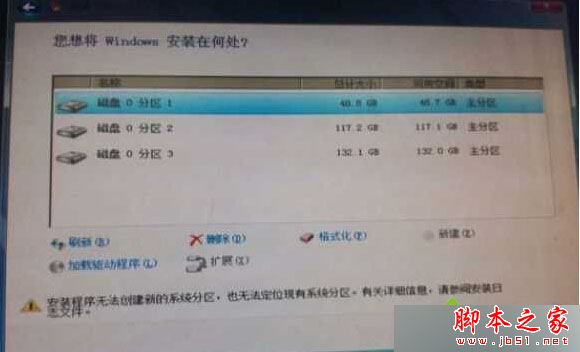
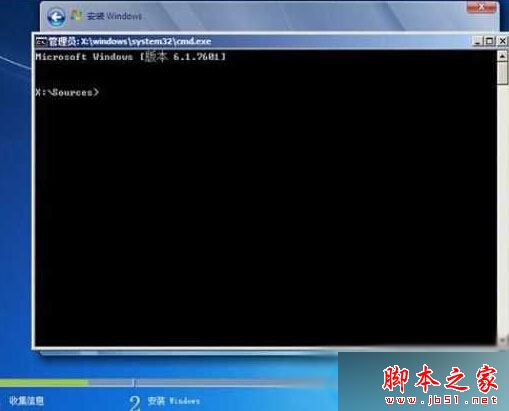
命令列轉換 GPT(Shift+F10 開啟 CMD):
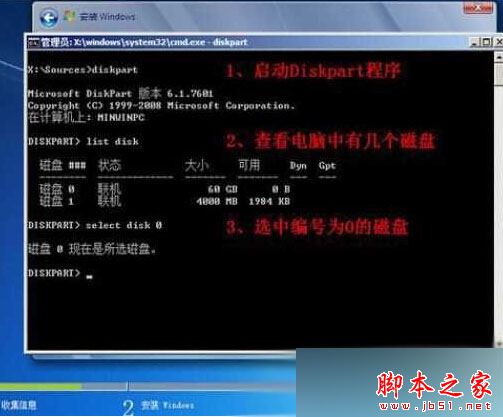
diskpart
list disk
select disk 0
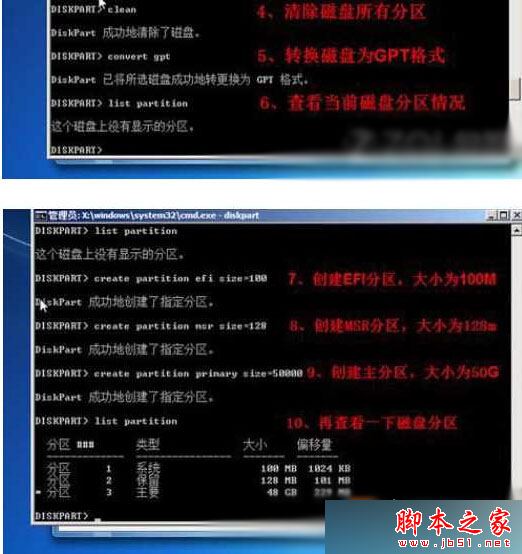
clean
convert gpt
建議再手動建立 EFI 系統分區 (100MB) 與 MSR 保留分區 (128MB),有利系統恢復。
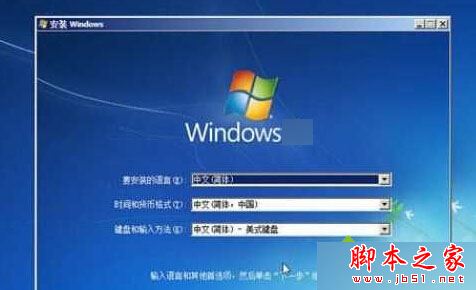
boot 資料夾、sources 資料夾與 bootmgr 檔案。方案三繞過 UEFI/BIOS 對 USB 啟動的相容性問題,成功率極高,推薦作為終極備援方案。
XP 安裝軟體提示「無法存取您要使用的功能所在的網路位置」?兩種解法:修復安裝或刪除登錄殘留值
Win7/8.1 同步免費升級 Win10 正式版渠道匯總:系統更新、騰訊管家、鏡像全新安裝、OEM 預裝機
微軟 WinHEC 2015 深圳大會 Win10 中文版資訊總整理:夏季上市、三大合作夥伴、小娜/小冰雙語音、盜版也能升?
Win7 設定睡眠不斷網:在網卡屬性電源管理中取消「允許電腦關閉此裝置以節省電源」
Win10 一週年更新預覽版 14361 安裝金鑰大全(僅供安裝/版本升級,不可激活)
Win10 內建惡意軟體移除工具 (MRT) 在哪?一鍵開啟掃毒