Win7 系統碟莫名其妙塞滿,常見主因是虛擬記憶體、休眠檔、系統還原點佔用大量空間。本文提供三招釋放空間,依狀況可組合使用,附完整圖文操作。
原理:預設虛擬記憶體 = 實體記憶體大小(如 8 GB RAM 佔 8 GB C 槽),移走可瞬間騰出相同空間。
以管理員開啟 CMD,輸入 powercfg -h off。休眠檔大小約等於實體記憶體,關閉後立即釋放。注意:睡眠 (S3) 功能不受影響,僅失去休眠與快速啟動。
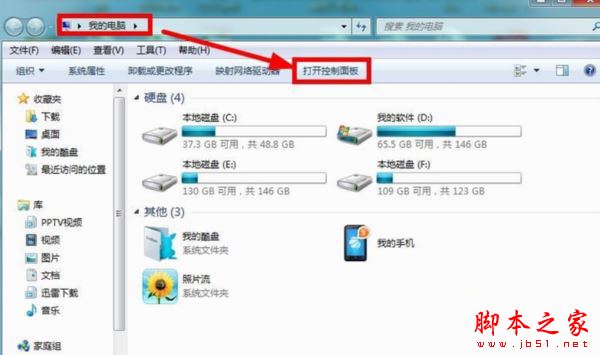
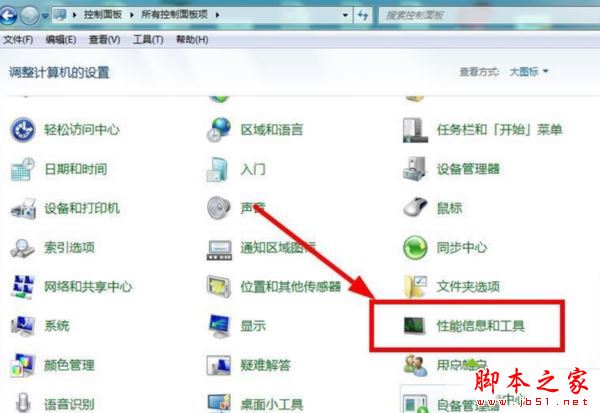
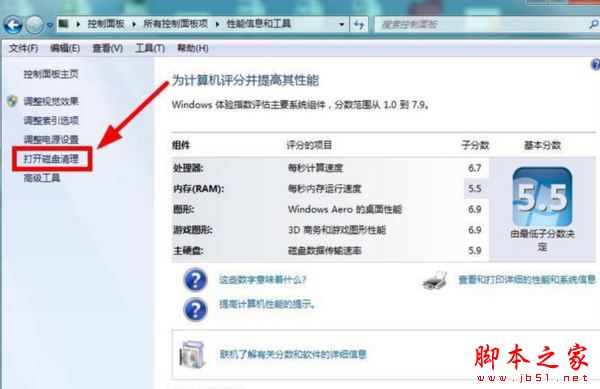
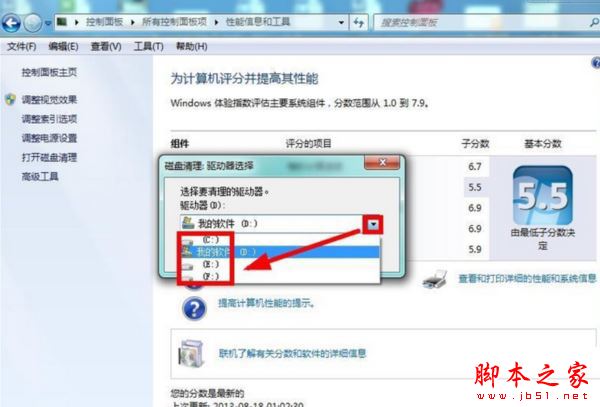
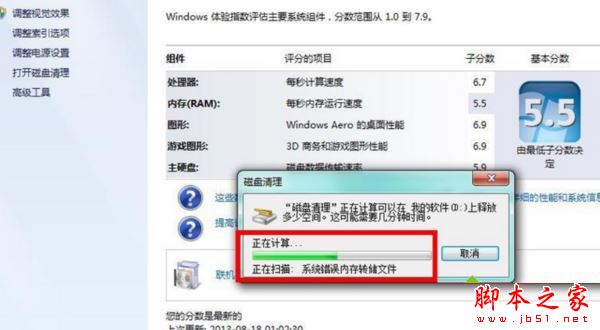
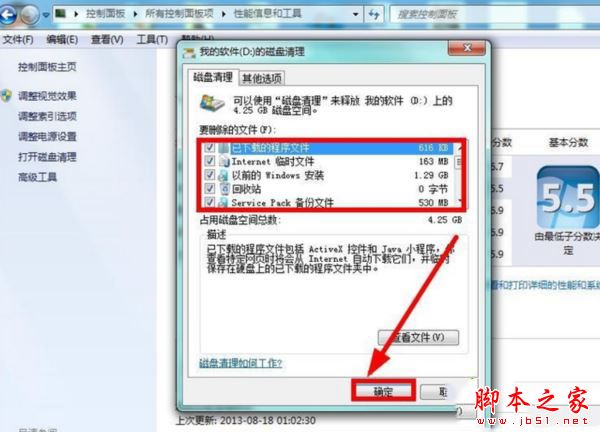
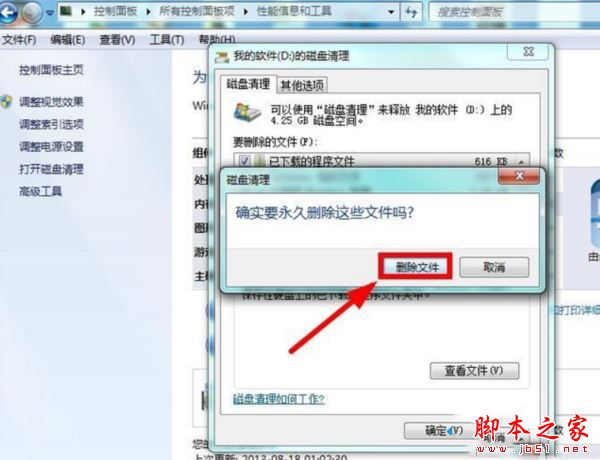
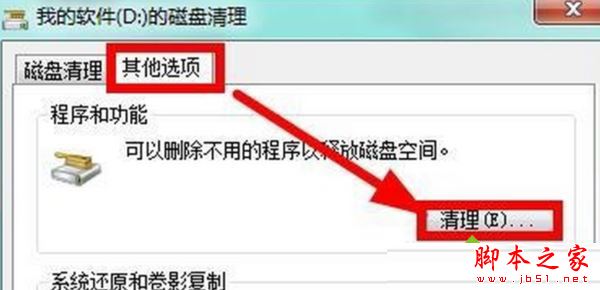
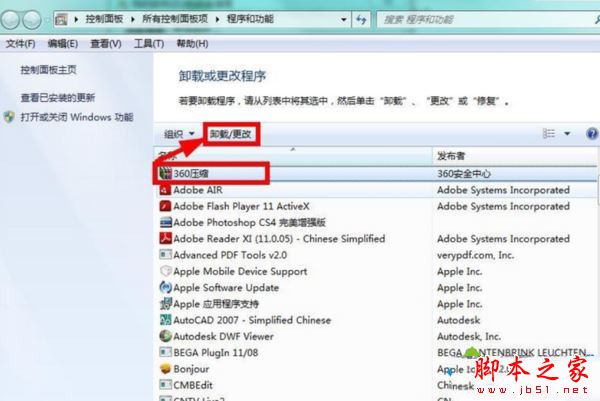
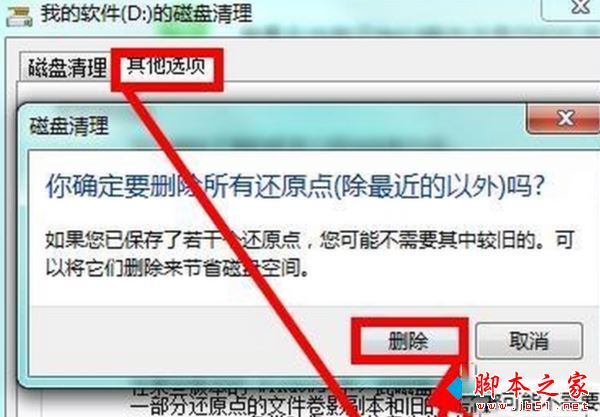
建議先執行方法一、二獲取大量空間,再用方法三微調。若 C 槽剩餘長期低於 15%,請考慮擴充分區或更換大容量 SSD。
VirtualBox 安裝 Windows 8 失敗?啟用 PAE/NX 即可解決
Win7 更新失敗錯誤 8024402F?修改 DNS 為 4.2.2.1/4.2.2.2 快速解決
Windows XP 使用 Qfixapp.exe 修補損壞系統程式
Windows 10 螢幕亮度調節教學:四步驟透過個人化設定調整護眼亮度
微軟公布中國首批升級 Win10 Mobile 正式版機型名單:Lumia 640/640 XL/830/930 領銜
Win8 IE 瀏覽器關閉 GPU 硬體加速,解決線上影片播放異常
Win10 Bug 太多怎麼辦?「重置此電腦」保留檔案重裝系統徹底修復
非正版 Win7/8.1 如何快速啟用 Win10 所有版本?BAT 腳本一鍵 KMS 啟用(附專業/企業/教育版金鑰)