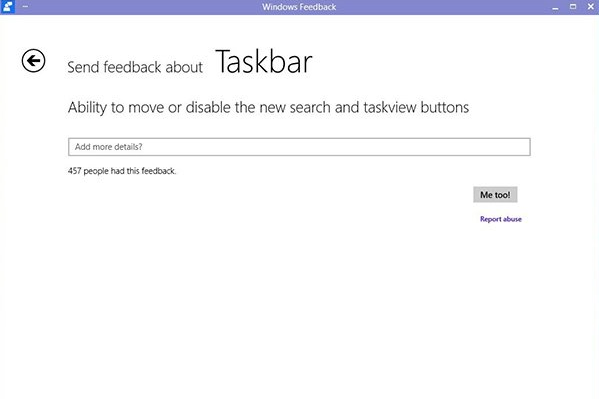
Windows 10 技術預覽版工作列預設顯示「搜尋」與「工作檢視(虛擬桌面)」按鈕,佔用空間且部分使用者不需。透過修改登錄檔可隱藏/恢復,已整理為 .reg 檔雙擊即用。
Windows Registry Editor Version 5.00

[HKEY_CURRENT_USER\Software\Microsoft\Windows\CurrentVersion\Search]
"EnableProactive"=dword:00000000
Windows Registry Editor Version 5.00

[HKEY_CURRENT_USER\Software\Microsoft\Windows\CurrentVersion\Search]
"EnableProactive"=dword:00000001
Windows Registry Editor Version 5.00

[HKEY_CURRENT_USER\Software\Microsoft\Windows\CurrentVersion\Explorer\MultitaskingView\AllUpView]
"Enabled"=dword:00000000
Windows Registry Editor Version 5.00

[HKEY_CURRENT_USER\Software\Microsoft\Windows\CurrentVersion\Explorer\MultitaskingView\AllUpView]
"Enabled"=dword:00000001
hide_search.reg、show_search.reg、hide_taskview.reg、show_taskview.reg。explorer.exe(工作管理員 → 找到「Windows 檔案總管」→ 右鍵「重新啟動」)或重新登入/重開機。修改後效果:
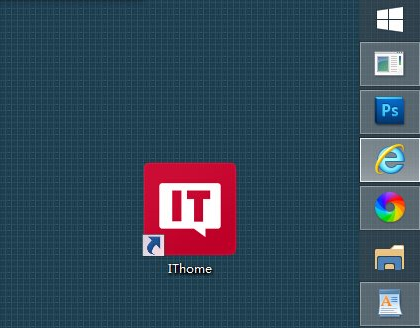
⚠ 注意:停用虛擬桌面按鈕會同時關閉虛擬桌面功能與 Win+Tab 快捷鍵。微軟官方不建議修改此登錄鍵值,可能影響未來版本升級,請謹慎使用。
打包下載:百度網盤