隨著 Windows 10 使用時間增長,C 槽常因系統更新、暫存檔、舊版本備份等佔用大量空間,導致電腦變慢、卡頓。本文提供完整圖文教學,教你透過內建「磁碟清理」工具、刪除 Windows.old 舊系統檔案、壓縮休眠檔案等多種方法,輕鬆騰出數 GB 甚至十幾 GB 空間,讓系統恢復流暢。
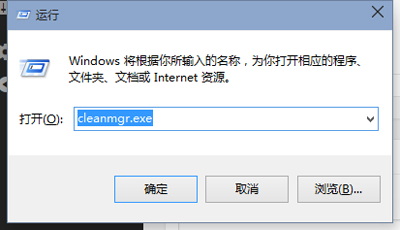
1. 按 Win + R 開啟「執行」視窗,輸入 cleanmgr.exe 按 Enter。
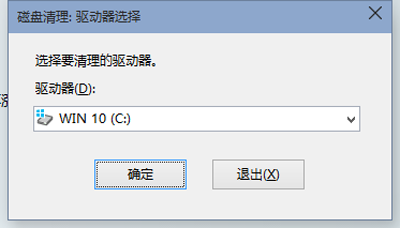
2. 選擇要清理的磁碟機(通常是 C:),點擊「確定」。
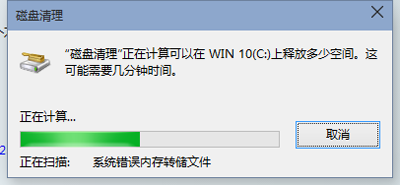
3. 系統掃描幾分鐘後,勾選要刪除的項目(如暫存檔、回收站、縮圖快取等),點擊「確定」開始清理。
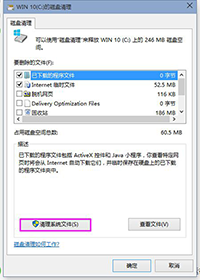
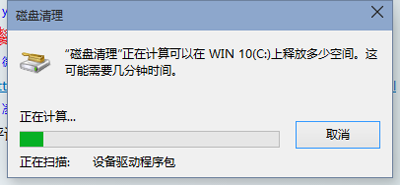
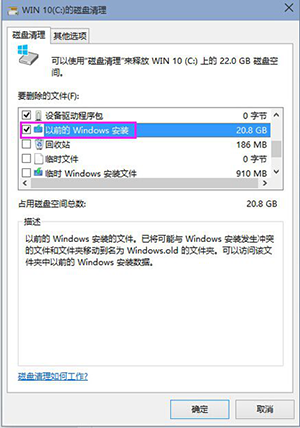
在磁碟清理視窗點擊「清理系統檔案」按鈕,重新掃描後會出現「以前的 Windows 安裝」選項,勾選它可刪除 Windows.old 資料夾(通常佔 5–15 GB)。確認後需耐心等待刪除完成。
以管理員身分開啟 CMD,輸入 powercfg hibernate size 50 將休眠檔壓縮至記憶體 50%,或用 powercfg -h off 完全關閉休眠功能,可再釋放數 GB 空間。
完成上述步驟後,建議重新開機檢查 C 槽剩餘空間。定期清理能有效維持系統效能。
Win10 所有 .exe 無法開啟、提示「不支援此介面」?Restorator 2007 導致檔案關聯損毀,REG 修復一鍵解決
Win10 Mobile Redstone 14291 上手體驗評測:新版地圖、鬧鐘、意見回饋中心
Windows 滑鼠滾輪上下滾動失靈?登錄修改 WheelScrollLines=3 修復系統層面故障
Win10 安裝軟體後反覆彈出「是否允許安裝」提示?關閉 UAC 使用者帳戶控制通知
Win7 使用 IE10 瀏覽器字體模糊怎麼辦?關閉 GPU 硬體加速即可解決
Windows 8 完整快捷鍵大全:常用、進階、檔案總管、對話方塊、工作列、放大鏡、遠端桌面、畫圖、寫字板