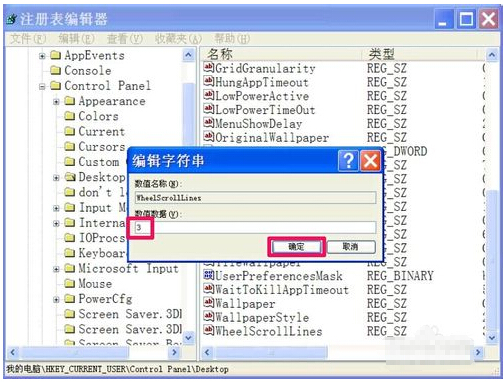
滑鼠滾輪無法捲動網頁/視窗,排除硬體故障後多為登錄 WheelScrollLines 數值被病毒/系統錯誤竄改。修法:regedit → HKEY_CURRENT_USER\Control Panel\Desktop → 找到 WheelScrollLines → 修改數值資料為 3 (預設每滾一格捲 3 行) → 確定 → 重開機生效。附八步驟圖文與適用範圍說明。
操作步驟
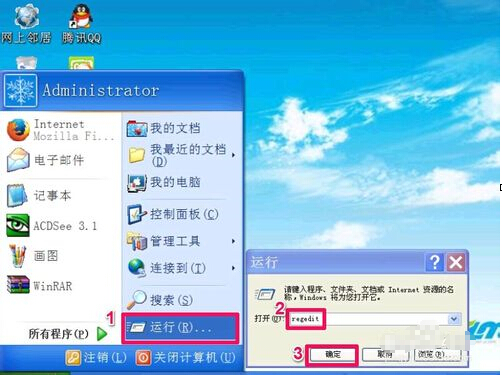
- Win+R →
regedit。
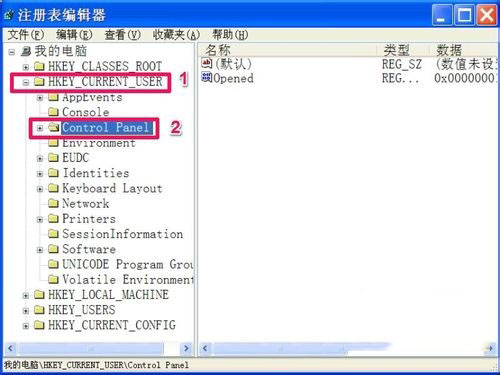
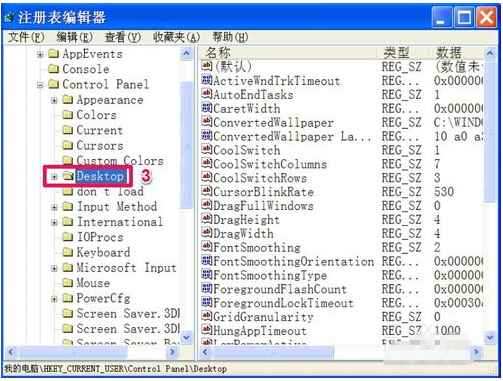
- 展開
HKEY_CURRENT_USER → Control Panel → Desktop。
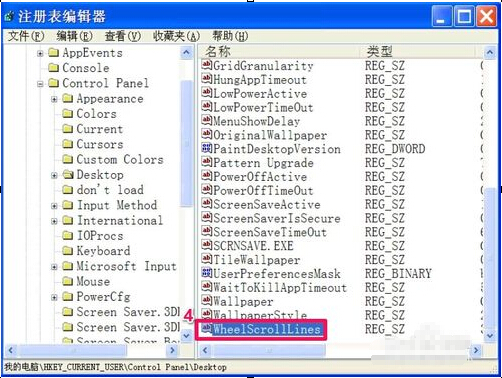
- 右側捲動找到 WheelScrollLines (字串值)。
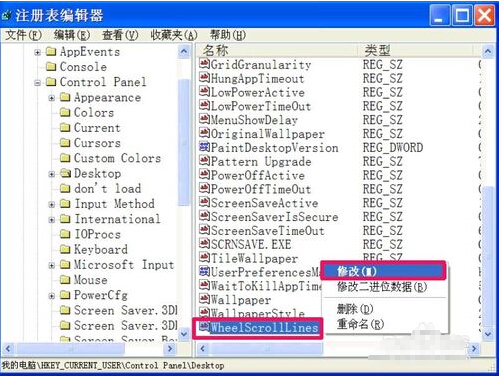
- 右鍵 → 「修改」。
- 數值資料改為 3 → 確定。
- 關閉註冊表編輯器。
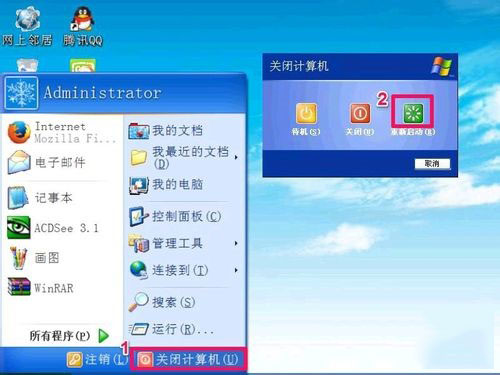
- 開始 → 關機 → 「重新開機」。
- 重開機後測試滾輪恢復正常。
適用範圍與補充
- 僅修復 系統層面 設定錯誤 (病毒竄改、登錄清理工具誤刪、使用者手誤)。
- 若為 硬體故障 (滾輪編碼器損壞、接觸不良)、驅動程式問題、病毒常駐記憶體攔截訊息,此法無效,需更換滑鼠、重裝驅動、全盤掃毒。
- Win10/11 同樣適用,路徑相同。
- 部分高階滑鼠 (羅技、雷蛇等) 驅動程式有獨立捲動行數設定,優先檢查驅動程式面板。