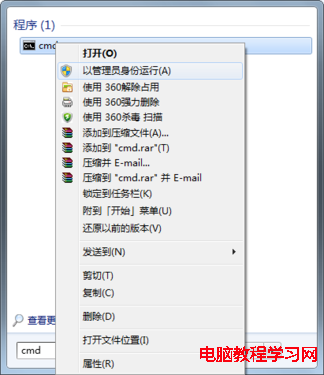
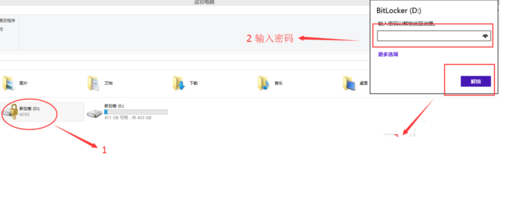
Win8 內建 BitLocker 磁碟機加密,無需第三方工具即可保護資料隱私。流程:Win+I → 控制台 → BitLocker 磁碟機加密 → 選擇磁碟 → 「開啟 BitLocker」→ 「使用密碼解鎖」輸入複雜密碼 → 備份復原金鑰 (存 U 碟/列印/存檔) → 選擇加密範圍 (僅已用空間/整個磁碟) → 等待加密完成 → 磁碟顯示鎖圖示,存取需輸入密碼。附七步驟高解析度截圖。
操作步驟
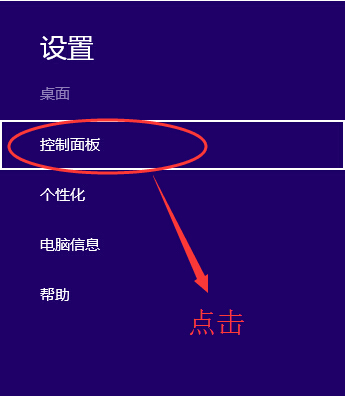
- Win+I → 「控制台」。
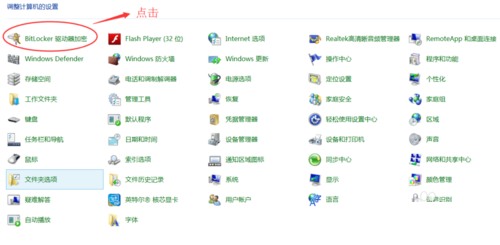
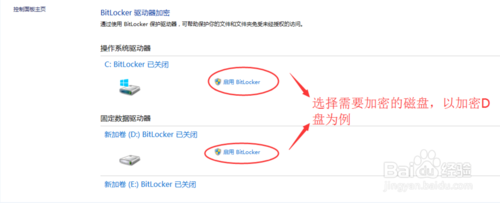
- 「BitLocker 磁碟機加密」。
- 選擇欲加密磁碟 → 「開啟 BitLocker」。
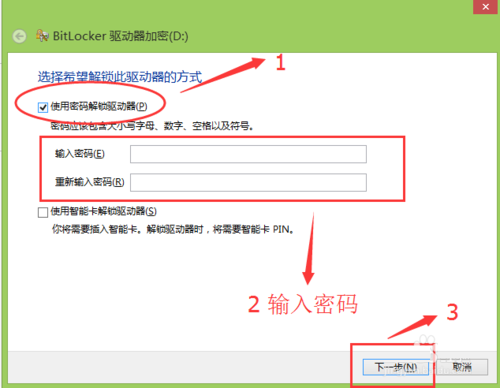
- 「使用密碼解鎖磁碟機」→ 輸入密碼 (建議 12 碼以上含大小寫數字符號) → 下一步。
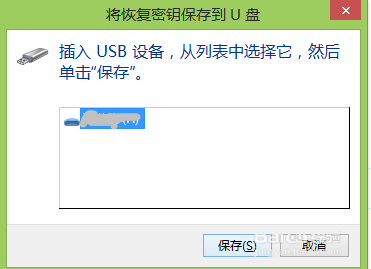
- 「備份復原金鑰」→ 選擇「儲存至 USB 快閃磁碟機」/「列印」/「儲存至檔案」 → 下一步。
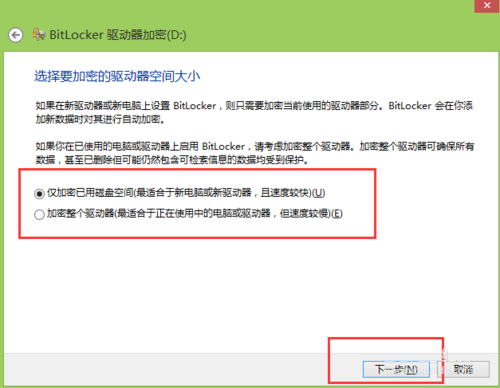
- 選擇加密範圍:
• 「僅加密已使用的磁碟空間」 (快、適合新磁碟)
• 「加密整個磁碟機」 (慢、適合已有資料磁碟) → 下一步。
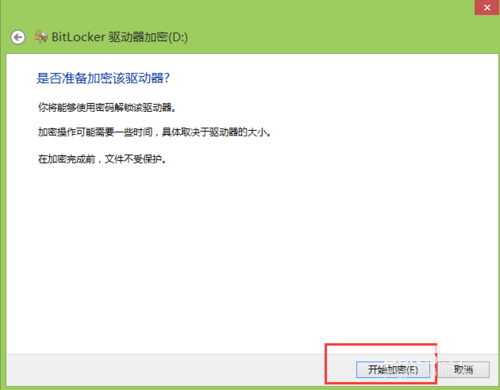
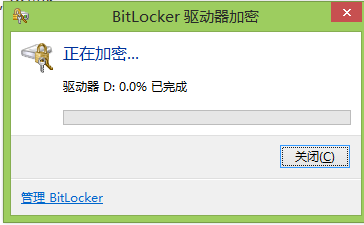
- 「開始加密」→ 等待進度條完成 (不可中斷、不可操作加密中檔案)。
重要提醒
- 復原金鑰務必妥善保存 (U 碟、列印、雲端備份),遺失密碼且無金鑰將永無法存取資料。
- 系統磁碟 (C:) 加密需 TPM 1.2+ 或 USB 開機金鑰,操作較複雜,建議先加密資料磁碟熟悉流程。
- BitLocker To Go 可加密 USB 隨身碟/外接硬碟,跨電腦存取同樣需密碼/智慧卡。
- Win10/11 介面相似,功能更強 (如 XTS-AES 256、自動解鎖)。