用 USB 安裝 Win7 (特別是 GHOST 版) 時,進入安裝介面即彈出「找不到任何裝置驅動程式」,無法選擇安裝磁碟。四大由易到難排查方案可解決 95% 情況。
方案一:重插/換 USB 口 (最簡單、常見)
- 拔除 USB 重新插入同一埠口,或換電腦其他 USB 口 (前置/後置/側邊) 重試。
- USB 接觸不良/供電不足常導致安裝程式無法正確載入 USB 儲存驅動。
方案二:改用 USB 2.0 介面 (關鍵!)
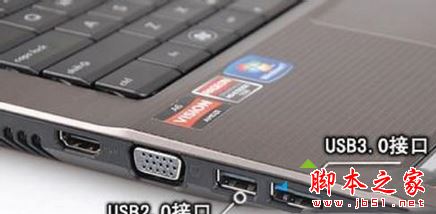
- USB 3.0 (藍色介面) 原生不支援 Win7 安裝環境,缺乏 USB 3.0 控制器驅動 (xHCI),導致安裝程式識別不到安裝媒體。
- **務必插入 USB 2.0 (黑色/白色介面) 埠口**,或 BIOS 關閉 xHCI/USB 3.0 功能 (設為 Auto/Disabled)。
方案三:「迂迴」安裝法 — 進修復模式啟動安裝程式
- 安裝介面**不要點「立即安裝」** → 點 修復電腦。
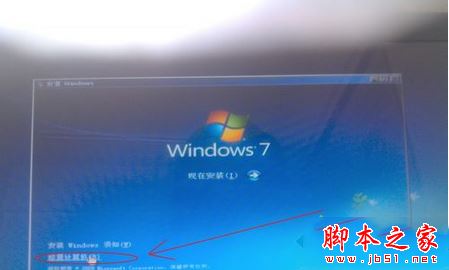
- 選「命令提示字元」 → 輸入 `setup.exe` 按 Enter → 進入正常安裝流程。
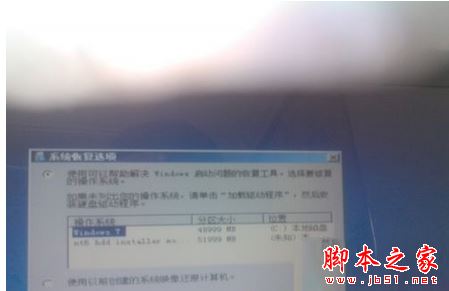
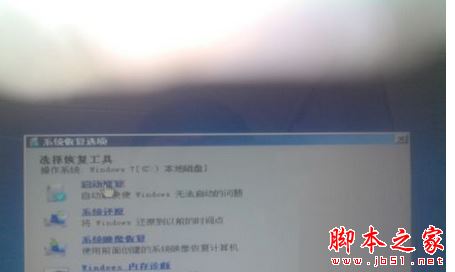
原理:修復模式會載入更完整的驅動堆疊 (含 USB 大容量儲存驅動),`setup.exe` 繼承此環境可正常識別安裝媒體。
方案四:換 U 盤品牌/型號
- 確有部分 U 盤控制器晶片 (如 Phison/群聯/安國特定型號) 在 Win7 安裝環境下相容性極差。
- 換 SanDisk/Kingston/Transcend/TeamGroup 等主流品牌 U 盤重新製作開機盤 (建議用 Rufus/Ventoy/微PE),通常即刻解決。
延伸閱讀
按順序嘗試,**方案二 (USB 2.0) + 方案三 (修復模式) 組合成功率最高**。