Windows 10 開始選單支援背景顏色自訂,從顏色選擇、濃度調整到混合器微調,打造獨一無二的視覺識別。
操作步驟
- 點擊開始按鈕 → 開始選單空白處右鍵 → 「個人化」。
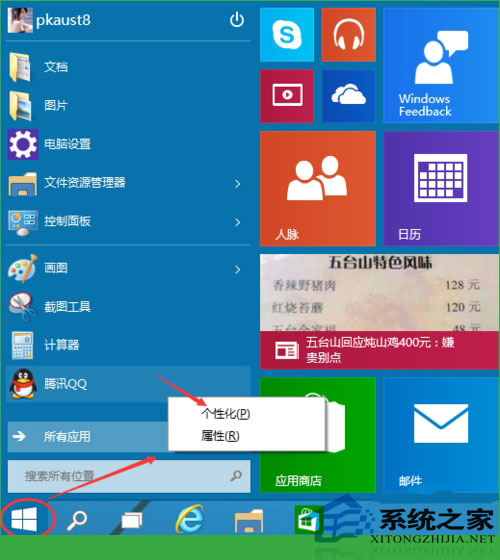
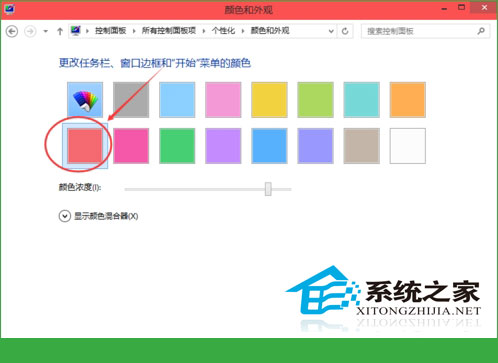
- 「顏色」頁面選擇喜好顏色 (或開啟「自動從背景挑選主題色」)。
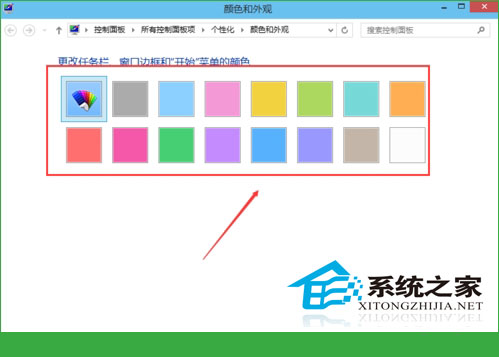
- 視窗邊框、開始選單、工作列即時預覽顏色變化。
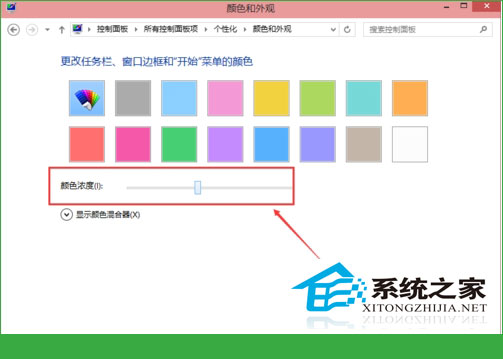
- 調整「顏色濃度」滑桿控制飽和度/透明度平衡。
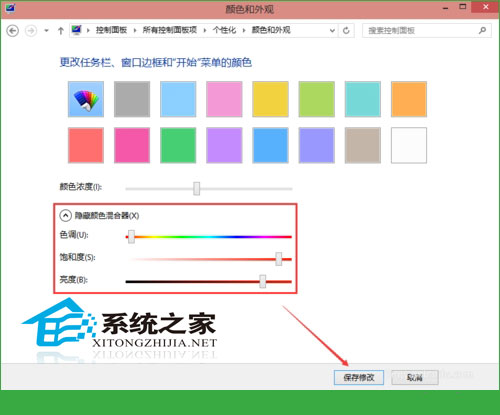
- 點擊「高顯示色彩混合器」進階微調:色相/飽和度/亮度/對比。 (註:正式版介面為「自訂顏色」色盤)。
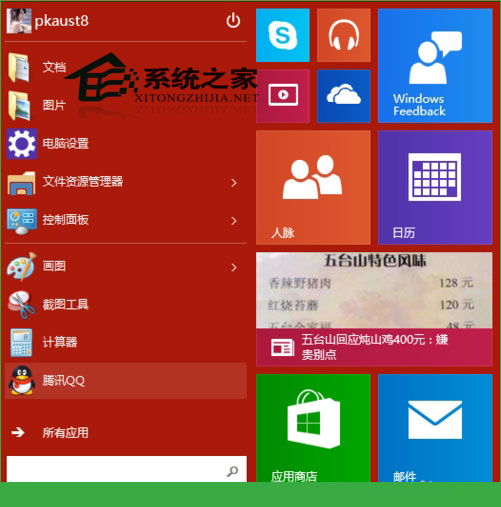
- 開啟開始選單確認效果,背景已套用新顏色。
設計建議
- 深色系 (藍/綠/紫/灰) 搭配高濃度,視覺專業穩重,適合辦公環境。
- 亮色系 (橙/黃/粉/綠) 搭配中濃度,活潑個性,適合個人/創意工作。
- 開啟「在開始、工作列和動作中心顯示顏色」讓主題色貫穿整個介面。
- 搭配深色/淺色模式切換 (設定→個人化→顏色→選擇模式),獲得完整主題體驗。
開始選單顏色是 Windows 10 個人化最直觀的入口,幾次點擊即可煥然一新。