Win10 設定 → 預設應用程式 → 網頁瀏覽器 顯示「啟動 Windows 應用程式」,點選變更卻閃退、無法切換至 Edge/Chrome。主因:第三方安全軟體 (如 QQ 電腦管家、360 安全衛士) 啟用「瀏覽器保護/鎖定首頁」功能,寫入註冊表強制鎖定。解鎖後即恢復自由選擇。
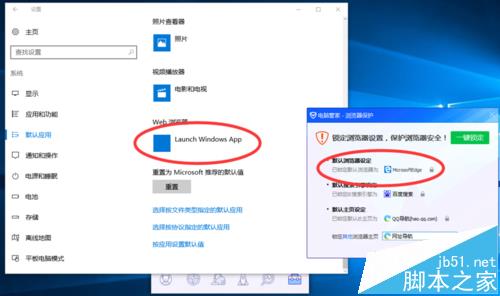
解鎖步驟 (以 QQ 電腦管家為例)
- 開啟 QQ 電腦管家 → 工具箱 → 瀏覽器保護 / 鎖定首頁。
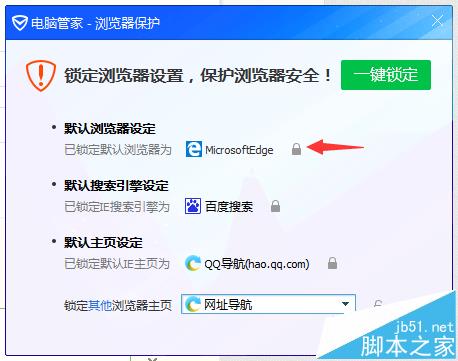
- 點選 解鎖 / 關閉保護。
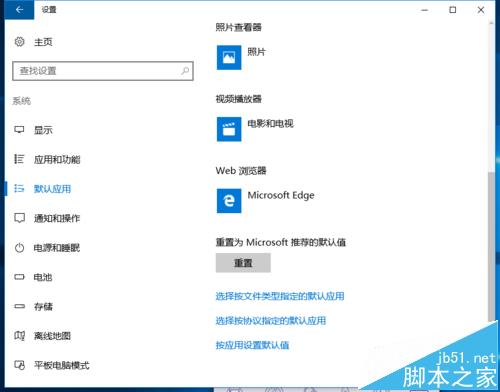
- 返回 Win10 設定 → 預設應用程式,網頁瀏覽器應已顯示 Microsoft Edge,即可自由切換 Chrome/Firefox 等。
其他常見鎖定軟體對應位置
| 軟體 | 解鎖路徑 |
|---|
| 360 安全衛士 | 功能大全 → 瀏覽器保護 → 關閉/解鎖 |
| 火綠安全 | 系統修復 → 瀏覽器保護 → 解除鎖定 |
| Windows Defender | 病毒與威脅防護設定 → 瀏覽器保護 (較少鎖定) |
若找不到對應軟體/解鎖無效
- 註冊表檢查:`HKEY_CURRENT_USER\Software\Microsoft\Windows\Shell\Associations\UrlAssociations\http\UserChoice` → `ProgId` 值應為 `ChromeHTML` / `FirefoxURL` / `MSEdgeHTM`,若被竄改手動修正 (需權限)。
- 命令列重置:
`cmd /c "start ms-settings:defaultapps"` 開啟設定頁 → 重置為 Microsoft 建議預設值。
- PowerShell 強制設定:
`Set-ItemProperty -Path "HKCU:\Software\Microsoft\Windows\Shell\Associations\UrlAssociations\http\UserChoice" -Name "ProgId" -Value "MSEdgeHTM"`
預防建議
- 安裝第三方安全軟體時**取消勾選「瀏覽器保護/鎖定首頁/主頁保護」**等選項。
- 習慣用 Windows 內建 Defender + 瀏覽器原生防護,減少第三方干擾。