Windows Server 2008 預設為精簡伺服器模式,若作為工作站或開發機使用,需進行一系列調整。本文整理常用技巧:安裝桌面體驗、啟用 Aero、關閉 IE ESC、關閉關機事件追蹤、免按 Ctrl+Alt+Del 登入、啟用硬體加速、前台程式優先、註冊表優化關機/選單速度、自動釋放 DLL、自動結束無回應程式、服務精簡啟動,打造順暢好用的 Server 2008 體驗。
在「伺服器管理員」右側點擊「設定 IE ESC」,將「系統管理員」與「使用者」均設為「停用」,避免瀏覽網頁時頻繁彈出安全警告。
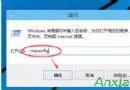
執行 gpedit.msc → 依序展開:電腦設定 → 系統管理範本 → 系統 → 「顯示關機事件追蹤器」 → 設為「已停用」。
gpedit.msc → 電腦設定 → Windows 設定 → 安全性設定 → 本機原則 → 安全性選項 → 「互動式登入:不需要 Ctrl+Alt+Del」 → 「已啟用」。
桌面右鍵「個人化」→「顯示設定」→「進階設定」→「疑難排解」→「變更設定」→ 將硬體加速拉至「完整」。
系統屬性 → 進階 → 效能設定 → 進階 → 「處理器排程」選「程式」;「記憶體使用」選「程式」。
效能設定 → 資料執行防護 → 選「僅為基本 Windows 程式和服務啟用 DEP」。
HKEY_CURRENT_USER\Control Panel\Desktop\WaitToKillAppTimeout = 1;HKEY_LOCAL_MACHINE\SYSTEM\CurrentControlSet\Control\WaitToKillServiceTimeout = 1HKEY_CURRENT_USER\Control Panel\Desktop\MenuShowDelay = 1HKEY_LOCAL_MACHINE\SOFTWARE\Microsoft\Windows\CurrentVersion\Explorer\AlwaysUnloadDLL = 1HKEY_CURRENT_USER\Control Panel\Desktop\AutoEndTasks = 1完成上述調整,Server 2008 將在效能、穩定性、易用性與外觀達到桌面級體驗。