Win10 全新安裝後,內建 `Administrator` 超級管理員帳戶預設**停用**。遇到「需要管理員權限」反覆彈窗、無法刪除系統檔案、註冊表拒絕存取等情況,啟用此帳戶並登入操作即可獲得最高權限,徹底解決權限不足困擾。
啟用步驟
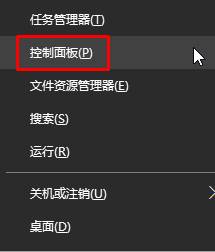
- 右鍵開始按鈕 (Win + X) → 控制台 (或輸入 `control`)。
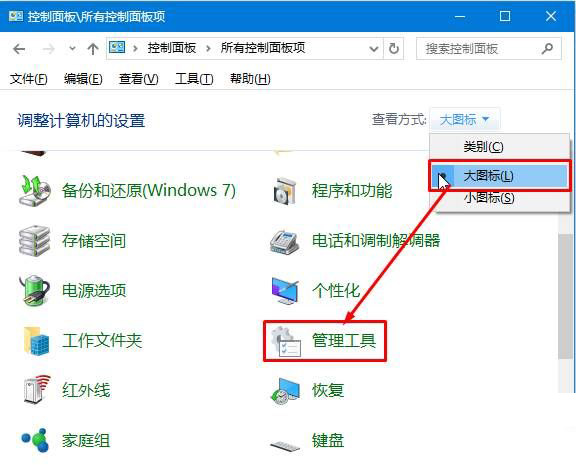
- 檢視模式改「大圖示」 → 點選 系統管理工具。
- 雙擊 電腦管理。
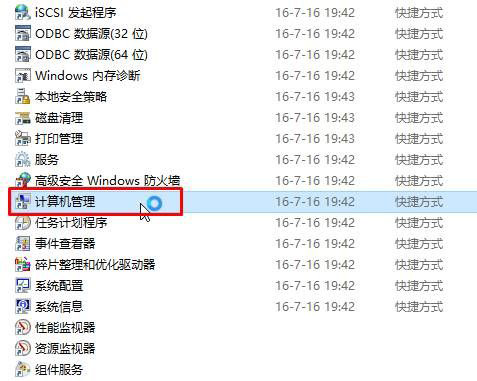
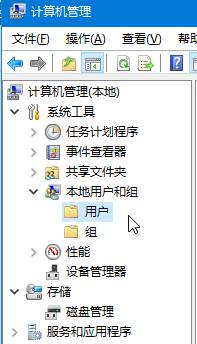
- 左側依序展開:系統工具 → 本地用戶和群組 → 使用者。
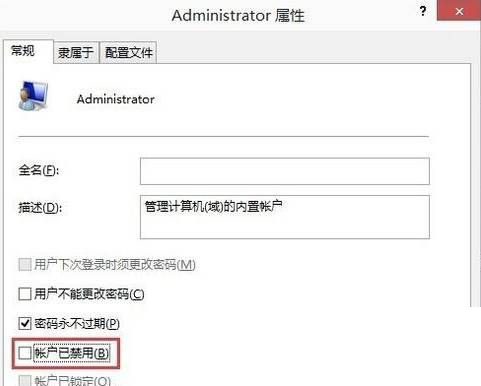
- 右側雙擊 Administrator → 取消勾選 帳戶已停用 → 套用 → 確定。
- 登出目前帳戶 (開始 → 電源 → 登出)。

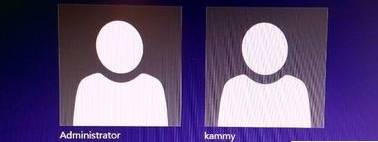
- 登入畫面選擇 Administrator 登入 (無密碼/依設定輸入)。
替代指令法 (更快)
以管理員身分開啟 CMD / PowerShell 執行:
net user administrator /active:yes
停用則將 `yes` 改 `no`。
⚠️ 安全性警示與最佳實務
- `Administrator` 擁有**完全不受 UAC 限制的最高權限**,任何操作 (含誤刪系統檔、安裝惡意軟體) 都不會彈窗確認,**極度危險**。
- 僅在必要時登入執行特定任務,完成後立即登出切回標準帳戶。
- 日常使用請保持標準用戶 + UAC 預設層級,透過「以管理員身分執行」提權單一程式。
- 企業環境建議透過群組原則「拒絕從網路存取這台電腦」限制 Administrator 遠端登入。
免密碼自動登入 (選用)
`Win + R` → `netplwiz` → 取消「使用者必須輸入使用者名稱和密碼」 → 套用 → 輸入目前帳戶密碼確認。僅限個人私人電腦,攜帶外出/共用環境嚴禁。