Windows XP Windows 7 Windows 2003 Windows Vista Windows 綜合教學 Linux 系統教學
Windows 10 Windows 8 Windows 2008 Windows NT Windows Server 電腦軟體教學
您现在的位置: Windows教程網 >> Windows教程 >  >> Windows 綜合教學 >> 關於 Windows

WinXP 如何批次更改檔名?用 CMD 匯出清單 + Excel 公式產生重命名指令

編輯:關於 Windows

WinXP 環境下需要將大量檔案依規則重新命名 (如統一加前綴、流水號、更改副檔名) 時,逐一手改根本不現實。善用 CMD `dir` 指令匯出檔名清單 → Excel 編輯新檔名 → 產生 `ren` 批次指令 → 執行,即可完成批次重命名,無需安裝第三方工具。
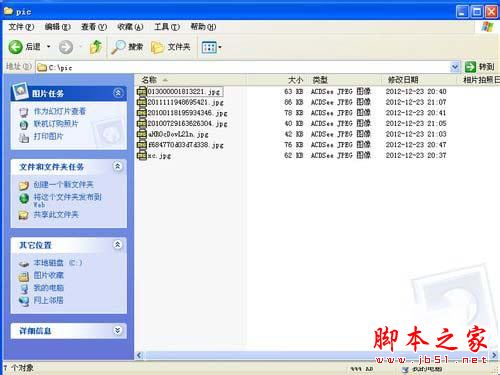

操作流程

  1. 在 C 槽建立資料夾 (如 `C:\pic`),將待改名檔案全部放入。

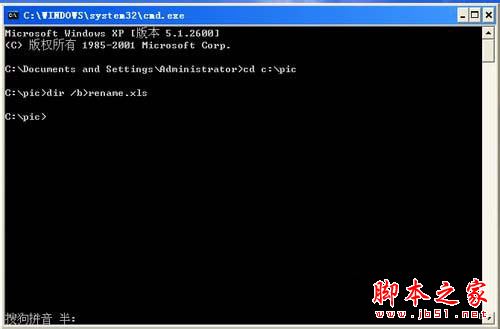
  1. 按 Win + R 輸入 `cmd` 開啟命令提示字元。

  1. 切換至目標資料夾並匯出檔名清單:
cd /d C:\pic
dir /b > rename.xls

產生的 `rename.xls` 為純文字檔,每行一個原始檔名。
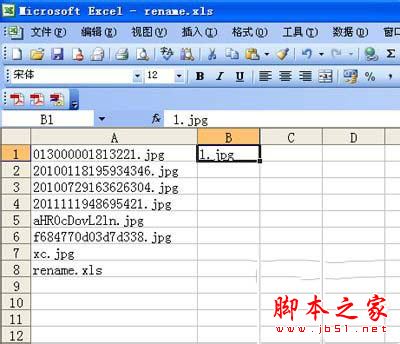
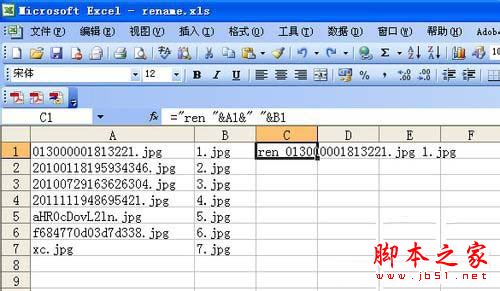
  1. 用 Excel 開啟 `rename.xls` (文字匯入精靈選「分隔符號」→「Tab」),原始檔名會在 A 欄。

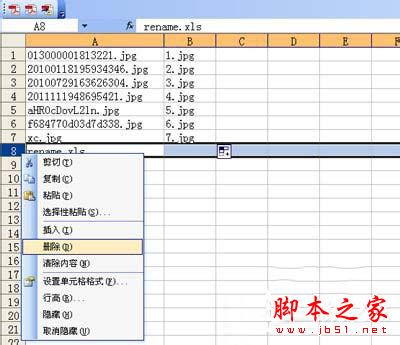
  1. 在 B1 輸入第一個新檔名 (如 `1.jpg`),選中 B1 右下角填入控制點下拉填滿 B 欄,自動產生流水號檔名 (`2.jpg` `3.jpg`...)。刪除多餘列。

  1. 在 C1 輸入公式產生 `ren` 指令:
= "ren " & A1 & " " & B1

下拉填滿 C 欄,即得到完整重命名指令清單。
  1. 選取 C 欄所有指令 → 複製 → 在 CMD 視窗右鍵貼上 (或存成 `.bat` 執行)。

關鍵提醒

  • 輸入法務必切換為英文/半形,避免全形字元導致指令失效。
  • 檔名含空白/特殊字元時,公式應加雙引號:`= "ren """ & A1 & """ """ & B1 & """"`
  • 執行前建議先備份資料夾,或先在副本測試。
  • 此法適用於 WinXP 及所有後續 Windows 版本 (Win7/8/10/11)。

進階應用

  • 只改副檔名:B 欄公式 `= SUBSTITUTE(A1, ".old", ".new")`
  • 加前綴:`= "prefix_" & A1`
  • 正則/複雜規則:Excel Power Query 或改用 PowerShell `Rename-Item` 更強大。

善用 Excel 彈性編輯 + CMD 批次執行,WinXP 也能優雅完成大量檔案重命名。

Copyright © Windows教程網 All Rights Reserved