Windows XP Windows 7 Windows 2003 Windows Vista Windows 綜合教學 Linux 系統教學
Windows 10 Windows 8 Windows 2008 Windows NT Windows Server 電腦軟體教學
您现在的位置: Windows教程網 >> Windows教程 >  >> Windows 綜合教學 >> 關於 Windows

Win7 Ping DNS 顯示請求逾時?從實體線路到 DNS 伺服器完整排查指南

編輯:關於 Windows

Win7 瀏覽器打不開網頁,`ping` DNS 卻出現「請求逾時」。這不代表電腦壞了,而是網路鏈路某環節中斷。本文提供從實體層 (網線/設備) 到邏輯層 (DNS 設定/ISP/系統) 的系統性排查流程,助你精準定位並修復。

第一層:實體連線檢查 (最常見、最基礎)

  1. 確認 Modem/光猫 → 路由器 WAN 口 → 路由器 LAN 口 → 電腦網卡 每條網線插緊、無斷裂、水晶頭完好。
  2. 觀察各設備指示燈:Modem 連線燈亮、路由器 WAN/LAN 燈閃爍、電腦網卡燈亮。

第二層:本地網路連通性驗證

在 CMD 執行:

ping 192.168.1.1  (或你的路由器閘道 IP)
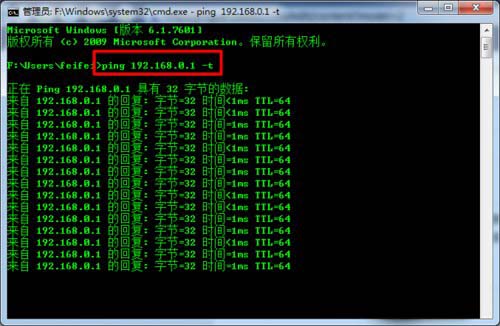
  • 回應正常 → 電腦↔路由器 連通正常。
  • 逾時/失敗 → 檢查網線、網卡驅動、路由器 LAN 口、防火牆攔截 ICMP。
  • 第三層:DNS 伺服器連通性測試

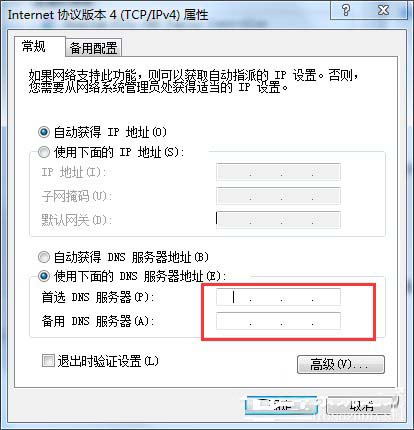
    1. 若特定 DNS (如 ISP 提供) ping 失敗,嘗試改用知名公共 DNS:
    公共 DNSIPv4 位址特色
    Google8.8.8.8 / 8.8.4.4全球節點、速度快、支援 DNSSEC
    Cloudflare1.1.1.1 / 1.0.0.1隱私優先、極低延遲
    114DNS114.114.114.114國內節點多、相容性好
    阿里 DNS223.5.5.5 / 223.6.6.6國內優化、防劫持

    在「網路連線」→ 右鍵介面卡 → 內容 → IPv4 → 進階 → DNS 分頁,將上述 IP 設為慣用/備用 DNS。
    第四層:ISP 與網路擁塞因素

    • 尖峰時段 ISP DNS 伺服器過載:導致封包丟失、回應逾時。錯峰上網 (深夜/清晨) 或改用上述公共 DNS 可緩解。
    • 聯繫 ISP 客服確認是否有區域維護/故障。

    第五層:系統與軟體干擾

    • 惡意軟體/病毒竄改網路設定:完整掃毒 (建議離線/安全模式),推薦 360 安全衛士、Malwarebytes 等。
    • 系統檔案損毀:`sfc /scannow` 修復系統檔;必要時重裝系統。
    • 網路優化軟體誤調整 TCP/IP 參數:重置 Winsock 目錄:
    netsh winsock reset

    執行後重開機。

    第六層:ARP 攻擊與區域網路衝突

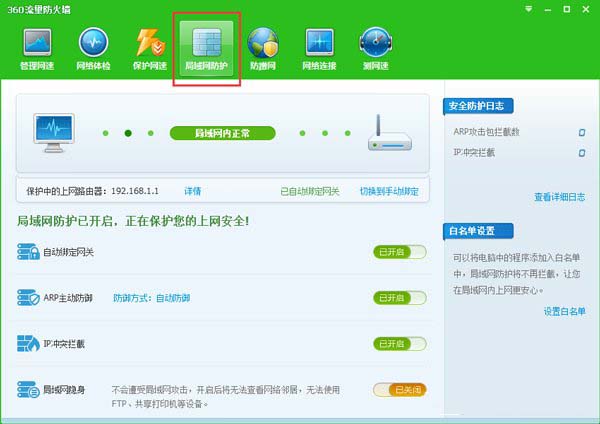
    • 開啟 360 安全衛士 → 流量防火牆 → 開啟 ARP 防護、自動綁定閘道、IP 衝突攔截、對外 ARP 攻擊攔截。

    第七層:一鍵診斷修復

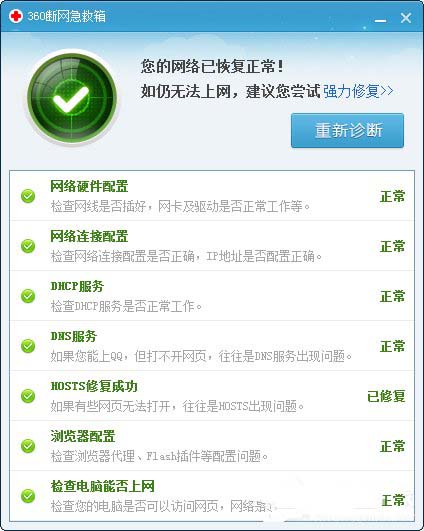
    • 360 安全衛士 → 「斷網急救箱」→ 「立即修復」,自動掃描修復常見網路設定錯誤。

    排查心法總結

    實體線路 → 區域網路 (Gateway) → DNS 伺服器 → ISP/擁塞 → 系統/軟體 → ARP/區網攻擊 → 一鍵修復
       ↓              ↓              ↓            ↓           ↓            ↓              ↓
    換線/插緊      ping Gateway   換公共DNS    錯峰/投訴  掃毒/sfc    開ARP防護     360急救箱
    

    依序排除,多數「Ping DNS 逾時」可在 15 分鐘內鎖定真兇並解決。

Copyright © Windows教程網 All Rights Reserved