共用電腦時,大家習慣將檔案丟桌面,久而久之桌面雜亂不堪,且大量桌面檔案會拖慢開機與執行速度。透過修改登錄可禁止使用者在桌面建立/儲存檔案,強制養成良好檔案管理習慣。
regedit → 開啟登錄編輯器。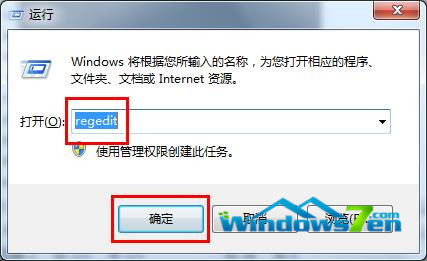
圖 1:執行 regedit
HKEY_CURRENT_USER\Software\Microsoft\Windows\CurrentVersion\Policies\Explorer(若無 Policies 或 Explorer 鍵值請自行新增)。NoSaveSettings。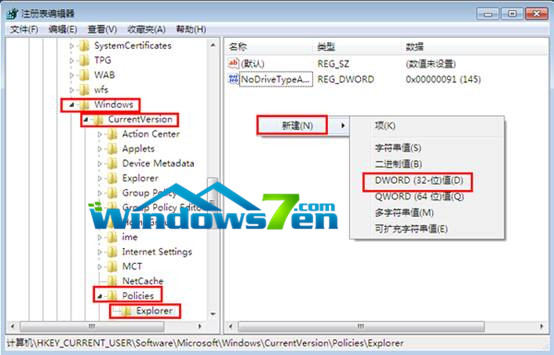
圖 2:新建 DWORD 值
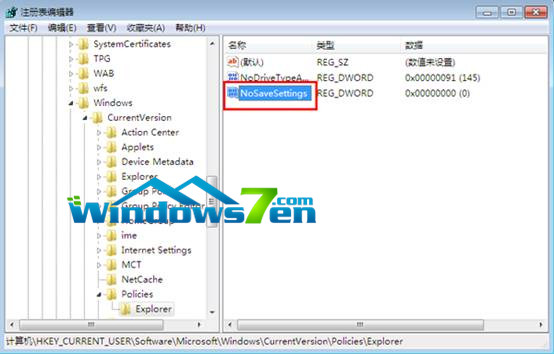
圖 3:命名為 NoSaveSettings
NoSaveSettings → 數值資料改為 1 → 確定。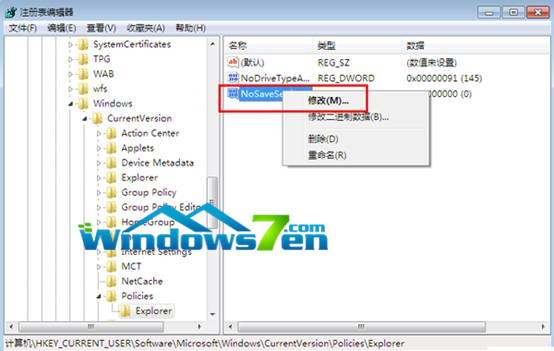
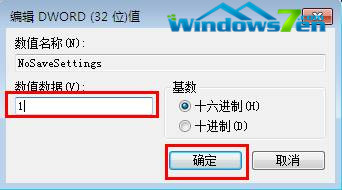
圖 4-5:修改數值為 1
此設定僅影響目前使用者,若需全域套用請修改 HKEY_LOCAL_MACHINE 對應路徑。
Win10 Build 10108 版本截圖賞析:UI 新改進、3D Builder 內建、開關控件優化
Win7 Aero 玻璃半透明效果消失修復:個人化啟用透明效果或疑難排解
筆電跑 Win10 不順?微軟工程師教一招:關閉透明效果立即加速
Win10 10586.71 累積更新 KB3124262 如何安裝?官方下載與手動更新教學
Win10 ISO 鏡像整合語言包完整教學:使用 DISM 工具打造中文版安裝映像
Windows 10 正式版系統詳細介紹:全平台架構、開始按鈕真正歸來、多工作業新體驗、Charms Bar 保留