Windows XP Windows 7 Windows 2003 Windows Vista Windows 綜合教學 Linux 系統教學
Windows 10 Windows 8 Windows 2008 Windows NT Windows Server 電腦軟體教學
您现在的位置: Windows教程網 >> Windows教程 >  >> Windows 綜合教學 >> 關於 Windows

Windows 10 設定回饋與診斷頻率/資料收集等級教學:保護隱私自主選擇

編輯:關於 Windows

Windows 10 預設收集裝置使用資料回傳微軟以改善產品,包含「基本」與「完整」兩級診斷資料,以及回饋頻率設定。重視隱私的用戶可依需求調整至最低收集等級。
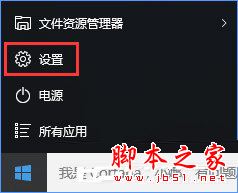
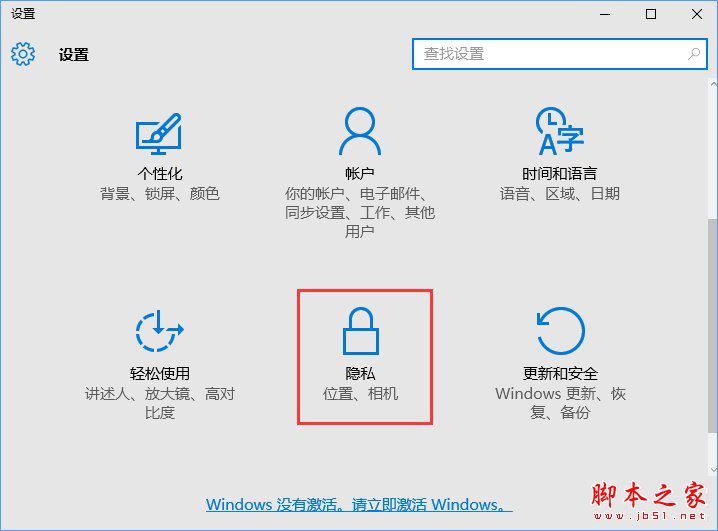
設定路徑

  1. Win+I 開啟「設定」 → 「隱私權」。
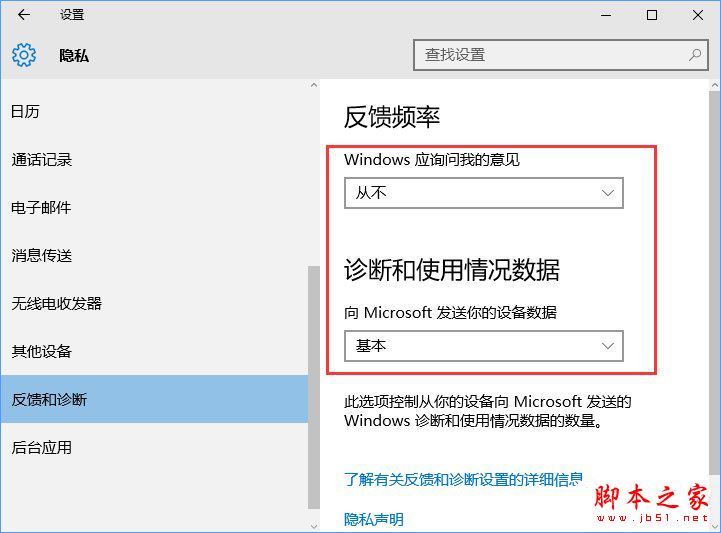
  2. 左側選單選擇 「診斷與回饋」 (舊版為「回饋與診斷」)。

關鍵設定項目

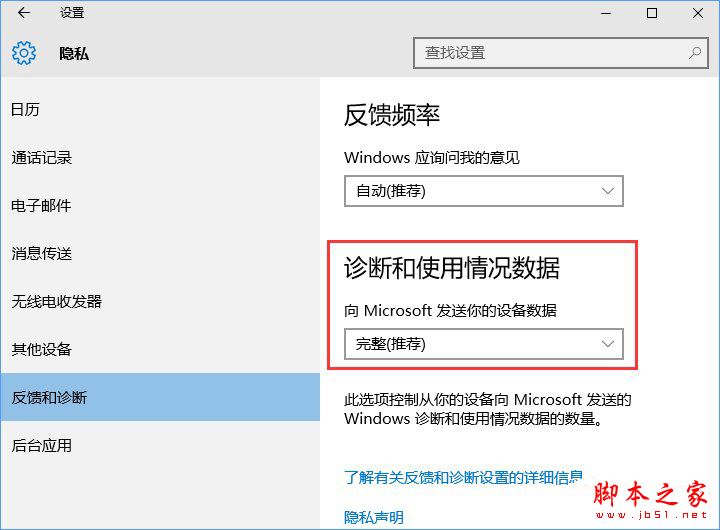
  1. 診斷資料 (資料收集等級):
    • 必要診斷資料 (Required/Basic):僅傳送裝置基本資訊、錯誤報告、設定相容性資料,**最低等級,建議隱私優先用戶選擇**。
    • 完整診斷資料 (Optional/Full):包含瀏覽記錄、應用使用習慣、輸入文字樣本等詳細資訊。
  2. 回饋頻率:自動、每天一次、每週一次、每月一次、永不。建議設為「永不」或「每月一次」減少干擾。
  3. 自訂體驗:根據診斷資料提供個人化提示/建議,可關閉。
  4. 刪除診斷資料:點擊可清除本機已收集待上傳資料。

隱私保護建議設定

  • 診斷資料:**必要診斷資料**
  • 回饋頻率:**永不**
  • 自訂體驗:**關閉**
  • 定期點擊「刪除診斷資料」

註:企業/教育版可透過群組原則強制鎖定診斷等級為「必要」。

Copyright © Windows教程網 All Rights Reserved