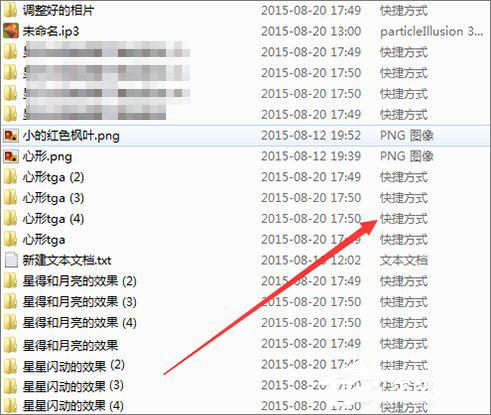
資料夾內檔案全變成捷徑 (副檔名 .lnk),點擊提示「捷徑有問題」,原始資料消失。這是典型的 USB 病毒/蠕蟲 (如 Autorun.inf 類) 感染特徵:病毒隱藏原始資料夾/檔案 (設定系統+隱藏屬性),並在同目錄建立同名捷徑誘導使用者點擊執行病毒主程式。殺毒並恢復屬性即可修復。
現象確認
- 資料夾內檔案暴增,皆為捷徑圖示 (小箭頭)。
- 點擊彈出「捷徑有問題」或直接執行惡意程式。
- 原始資料實際仍在磁碟,只是被設為「系統+隱藏」屬性。
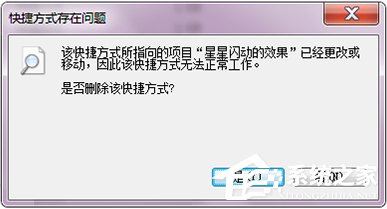
修復步驟
- 完整掃描殺毒:使用 360 殺毒、火綠、卡巴斯基等主流殺軟 全盤掃描 (含 USB 裝置)。殺毒過程會清除病毒主程式、Autorun.inf、惡意捷徑。
- 軟體名稱:
- 360殺毒 強力查殺木馬病毒 嘗鮮版 V5.0.1.5061 官方正式安裝版
- 軟體大小:
- 24.8 MB
- 更新時間:
- 2014-06-20
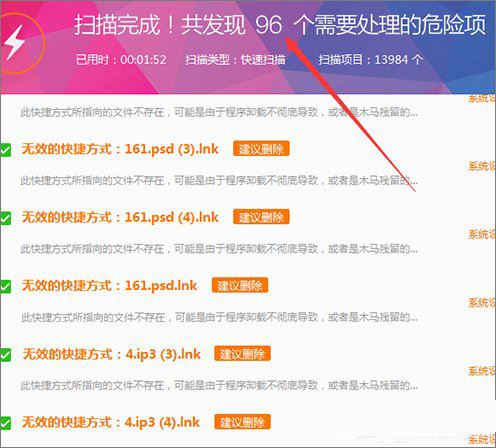
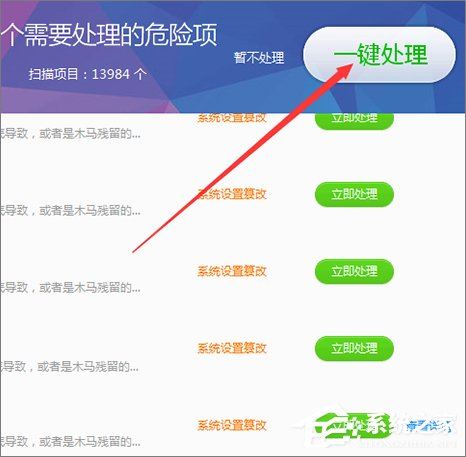
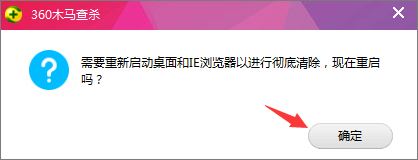
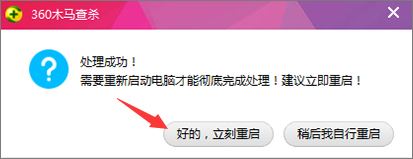
- 一鍵處理並重開機:殺毒軟體提示處理完成,選擇「立即重啟」清除記憶體殘留。

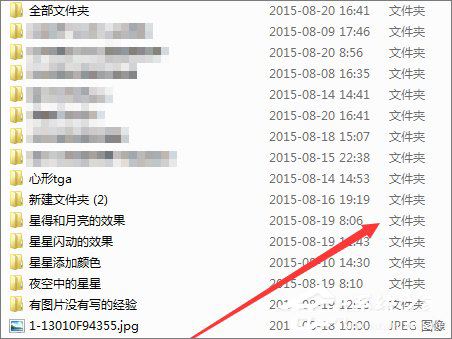
- 恢復隱藏檔案 (若殺毒未自動恢復):重開機後,資料夾應恢復正常。若仍隱藏,開啟「資料夾選項」→「檢視」→ 勾選「顯示隱藏的檔案、資料夾及磁碟機」+ 取消勾選「隱藏受保護的作業系統檔案」 → 原始資料夾/檔案將現形,手動取消「系統/隱藏」屬性。
預防建議
- 勿隨意點擊不明來源 USB 裝置內的捷徑/可執行檔。
- 開啟「顯示副檔名」識別 .lnk 捷徑與 .exe 可執行檔。
- 定期更新病毒碼,啟用即時防護。
- 重要資料勤備份 (雲端/離線)。