Windows 8 開機速度極快,傳統 F8 往往來不及觸發。提供三種可靠進入安全模式的方法,適用系統故障排除、驅動程式衝突移除、惡意軟體清除。
4 或 F4:安全模式5 或 F5:帶網路安全模式6 或 F6:命令提示字元安全模式msconfig → Enter。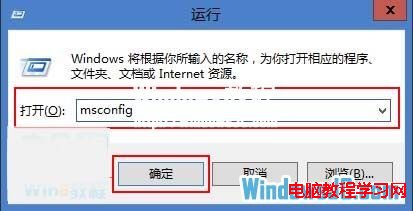
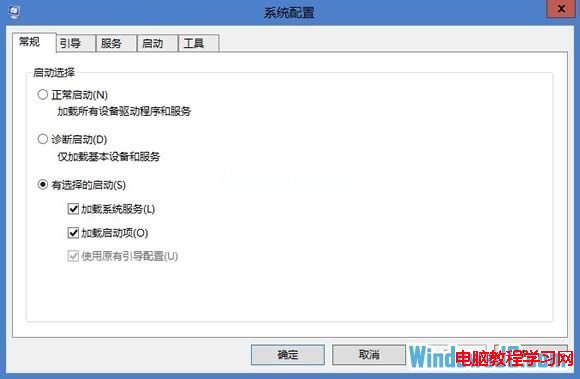
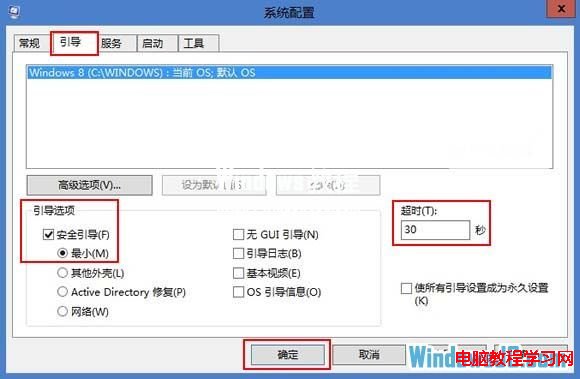
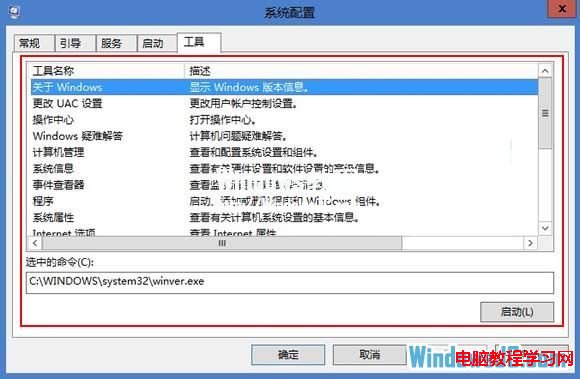
sfc, chkdsk, DISM, bcdedit)。| 選項 | 名稱 | 功能 |
|---|---|---|
| 最小 | 安全模式 | 僅載入核心驅動/服務,無網路 |
| 其他 Shell | 命令提示字元安全模式 | 啟動 cmd.exe 而非 explorer.exe |
| Active Directory 修復 | DSRM | 網域控制器專用,修復 AD 資料庫 |
| 網路 | 帶網路安全模式 | 含網路驅動/服務,可上網更新驅動/掃毒 |
Windows 10 創新幅度有限?核心價值在於全平台統一架構而非介面革命
Win7 更換經典主題/自訂桌面圖片完整教程:系統內建、下載主題、自訂圖片三法
Win10 玩遊戲卡頓怎麼辦?驅動人生一鍵修復顯卡驅動、關閉 Xbox Game DVR 提升效能
Windows 7 徹底刪除所有系統還原點:釋放磁碟空間完整教學
Win10 系統還原失敗:Cortana 檔案導致還原點損壞,微軟尚未回應
Win7 內建防火牆實用嗎?專家建議直接關閉改用第三方安全軟體
Win10 發布 2 天安裝量近 1000 萬 將破紀錄:OEM 用戶洗白機率高
Win10 手動設定 Proxy 代理伺服器:設定→網路和網際網路→Proxy→關閉自動偵測→開啟手動代理→填入伺服器位址/連接埠→儲存