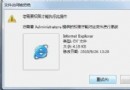
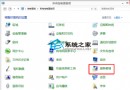
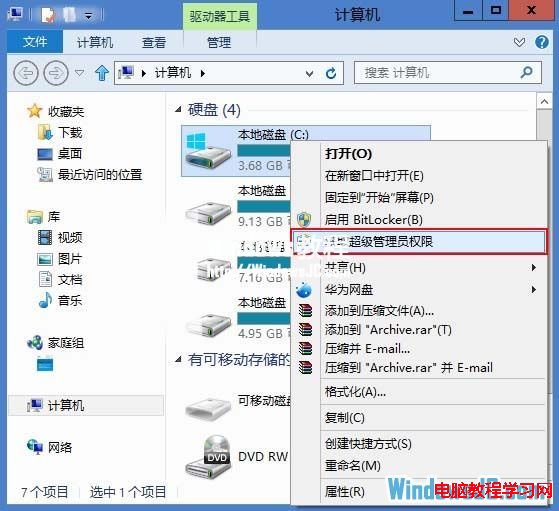
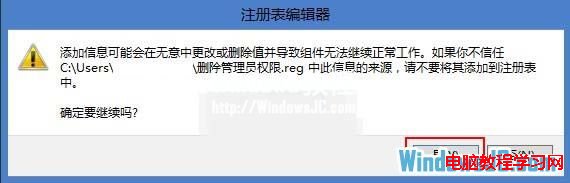
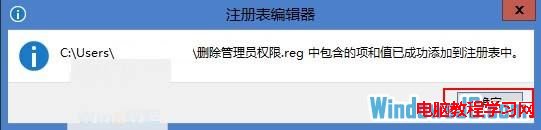
Windows 8 預設管理員仍受 UAC、檔案系統權限、TrustedInstaller 擁有權限制,無法直接修改系統檔案/資料夾。透過匯入註冊表,在檔案/資料夾/磁碟機/DLL/EXE 右鍵選單新增「取得超級管理員權限」,一鍵呼叫 takeown + icacls 遞歸取得擁有權與完整控制權限。
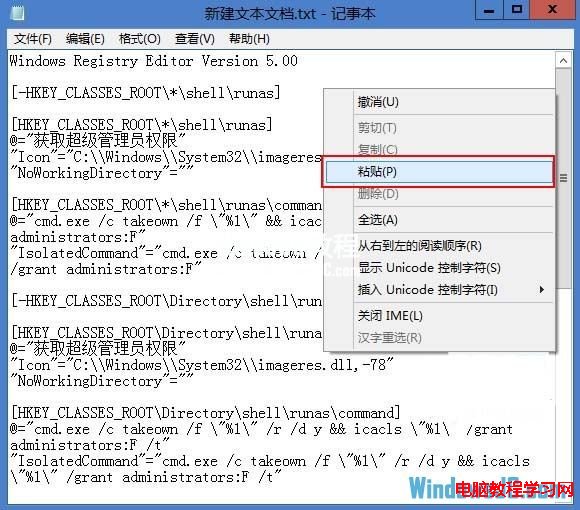
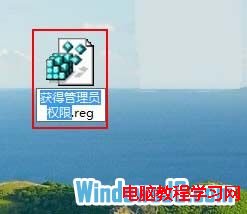
TakeOwnership.reg。Windows Registry Editor Version 5.00
; 檔案
[-HKEY_CLASSES_ROOT\*\shell\runas]
[HKEY_CLASSES_ROOT\*\shell\runas]
@="取得超級管理員權限"
"Icon"="C:\\Windows\\System32\\imageres.dll,-78"
"NoWorkingDirectory"=""
[HKEY_CLASSES_ROOT\*\shell\runas\command]
@="cmd.exe /c takeown /f \"%1\" && icacls \"%1\" /grant administrators:F"
"IsolatedCommand"="cmd.exe /c takeown /f \"%1\" && icacls \"%1\" /grant administrators:F"
; 資料夾
[-HKEY_CLASSES_ROOT\Directory\shell\runas]
[HKEY_CLASSES_ROOT\Directory\shell\runas]
@="取得超級管理員權限"
"Icon"="C:\\Windows\\System32\\imageres.dll,-78"
"NoWorkingDirectory"=""
[HKEY_CLASSES_ROOT\Directory\shell\runas\command]
@="cmd.exe /c takeown /f \"%1\" /r /d y && icacls \"%1\" /grant administrators:F /t"
"IsolatedCommand"="cmd.exe /c takeown /f \"%1\" /r /d y && icacls \"%1\" /grant administrators:F /t"
; DLL
[-HKEY_CLASSES_ROOT\dllfile\shell]
[HKEY_CLASSES_ROOT\dllfile\shell\runas]
@="取得超級管理員權限"
"HasLUAShield"=""
"NoWorkingDirectory"=""
[HKEY_CLASSES_ROOT\dllfile\shell\runas\command]
@="cmd.exe /c takeown /f \"%1\" && icacls \"%1\" /grant administrators:F"
"IsolatedCommand"="cmd.exe /c takeown /f \"%1\" && icacls \"%1\" /grant administrators:F"
; 磁碟機
[-HKEY_CLASSES_ROOT\Drive\shell\runas]
[HKEY_CLASSES_ROOT\Drive\shell\runas]
@="取得超級管理員權限"
"Icon"="C:\\Windows\\System32\\imageres.dll,-78"
"NoWorkingDirectory"=""
[HKEY_CLASSES_ROOT\Drive\shell\runas\command]
@="cmd.exe /c takeown /f \"%1\" /r /d y && icacls \"%1\" /grant administrators:F /t"
"IsolatedCommand"="cmd.exe /c takeown /f \"%1\" /r /d y && icacls \"%1\" /grant administrators:F /t"
Windows Registry Editor Version 5.00
[-HKEY_CLASSES_ROOT\*\shell\runas]
[-HKEY_CLASSES_ROOT\Directory\shell\runas]
[-HKEY_CLASSES_ROOT\dllfile\shell]
[-HKEY_CLASSES_ROOT\Drive\shell\runas]
[-HKEY_CLASSES_ROOT\exefile\shell\runas]
[HKEY_CLASSES_ROOT\exefile\shell\runas]
"HasLUAShield"=""
[HKEY_CLASSES_ROOT\exefile\shell\runas\command]
@="\"%1\" %*"
"IsolatedCommand"="\"%1\" %*"
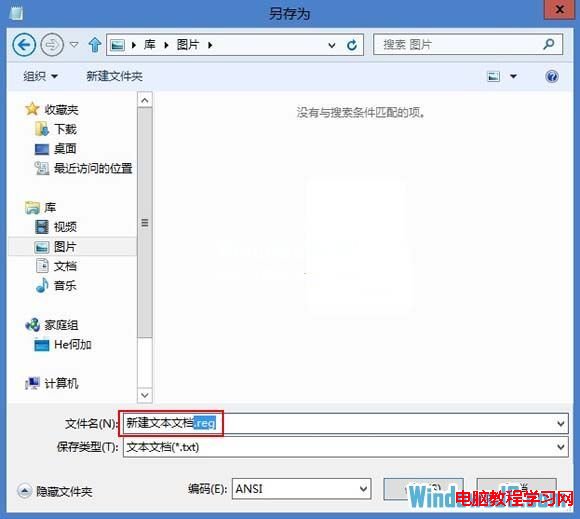
另存為 RemoveTakeOwnership.reg 匯入即可移除。
| 指令 | 參數 | 功能 |
|---|---|---|
takeown | /f \"%1\" | 取得指定檔案/資料夾擁有權 |
/r | 遞歸處理子目錄 | |
/d y | 拒絕存取時預設回答 Yes 繼續 | |
icacls | /grant administrators:F | 授予 Administrators 群組完整控制 (F) |
/t | 遞歸套用至子物件 |
Win10 Mobile 10581 儲存體設定/SD 卡顯示亂碼無法設定?微軟官方說明與應對
Windows 10 引入全新瀏覽器 Spartan 將取代 IE 成為預設瀏覽器
微軟 Win10 發布會 8 分鐘濃縮版影片觀看:免費升級、Spartan、HoloLens、Surface Hub 全紀錄
Windows XP 修正 Word/WPS 仿宋楷體灰蒙蒙字體顯示
Win7 查看局域網 ARP 網路狀態指令教程:ipconfig/arp -a/arp -d 核心指令詳解
Win10 關閉 Aero Shake (視窗搖晃最小化) 功能:群組原則一鍵停用教學