Windows XP Windows 7 Windows 2003 Windows Vista Windows 綜合教學 Linux 系統教學
Windows 10 Windows 8 Windows 2008 Windows NT Windows Server 電腦軟體教學
您现在的位置: Windows教程網 >> Windows教程 >  >> Windows 綜合教學 >> 關於 Windows

Win10 設定開機問候語:gpedit.msc → 安全性選項 → 互動式登入訊息標題/文字

編輯:關於 Windows

Win10 同樣支援開機顯示自訂問候語/法律聲明。透過群組原則編輯器設定「互動式登入:嘗試登入的使用者訊息標題」與「訊息文字」,重開機即可在登入畫面顯示。

設定步驟

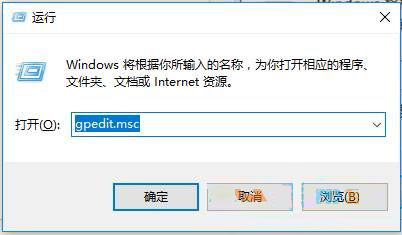
  1. Win + R → gpedit.msc 開啟群組原則編輯器 (專業版/企業版/教育版)。
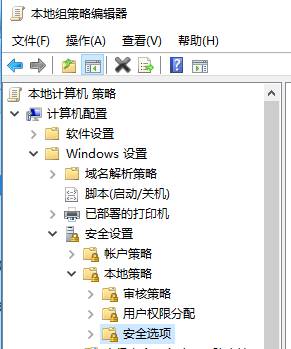
  2. 依序展開:電腦設定 → Windows 設定 → 安全性設定 → 本地原則 → 安全性選項。
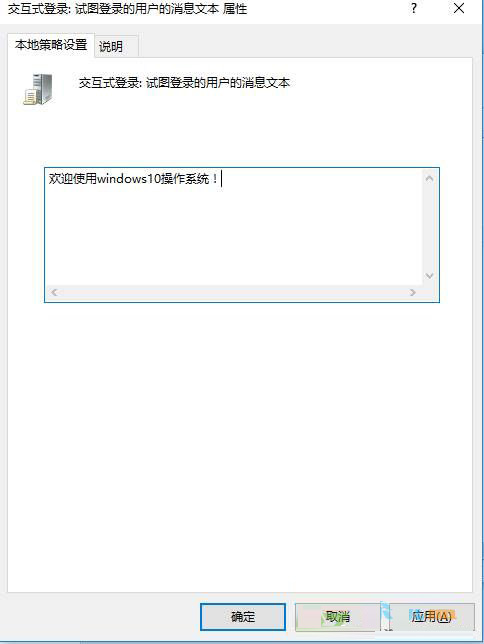
  3. 雙擊設定:
    • 互動式登入:嘗試登入的使用者訊息標題 → 輸入標題 (如「歡迎使用公司電腦」)
    • 互動式登入:嘗試登入的使用者訊息文字 → 輸入內文 (如「未經授權禁止存取,違者究責」)
  4. 確定 → 重開機生效。

開啟 gpedit.msc

安全性選項路徑

設定標題與文字

家庭版替代方案

  • 登錄編輯器定位 HKEY_LOCAL_MACHINE\SOFTWARE\Microsoft\Windows\CurrentVersion\Policies\System,新增/修改字串值:
    • legalnoticecaption (標題)
    • legalnoticetext (文字)
  • 或使用第三方工具 (如 Win10 設定小工具) 圖形化設定。

應用場景

  • 企業法律聲明、資安政策提醒。
  • 個人化歡迎語、激勵標語。
  • 多使用者電腦提醒使用規範。
Copyright © Windows教程網 All Rights Reserved