Windows 8 專業版/企業版可透過「電腦管理」→「本地使用者和群組」刪除不需的本地帳號。注意:刪除帳號將永久移除其擁有的檔案權限、EFS 憑證與設定檔,操作前請確認已備份重要資料。
操作步驟
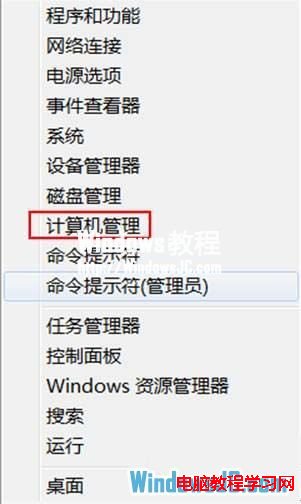
- 按 Win + X 開啟快速連結選單,選擇「電腦管理」。
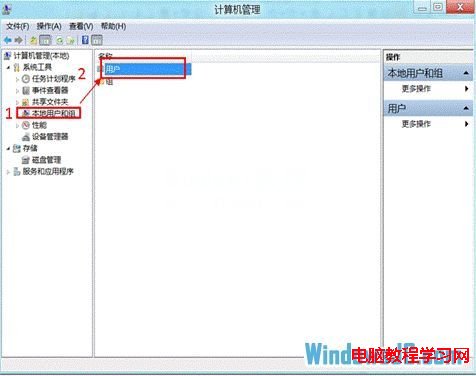
- 左側展開「系統工具」→「本地使用者和群組」→「使用者」。
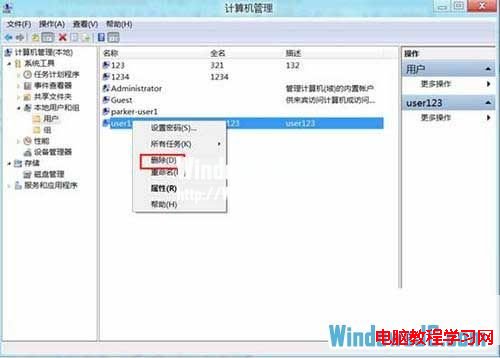
- 右側清單中右鍵點選欲刪除的帳號(如
user123),選擇「刪除」。
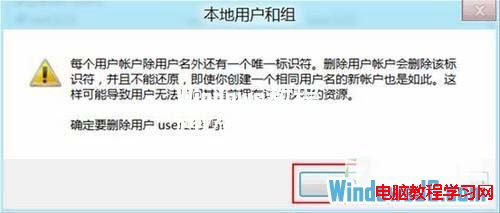
- 確認對話框警告「刪除後無法還原且可能導致無法存取其擁有的資源」,點選「是」執行刪除。
- 帳號從清單消失即表示刪除成功。
補充說明
- 內建
Administrator 與 Guest 帳號無法透過此介面刪除(只能停用/重命名)。
- 若帳號為 Microsoft 帳號(線上帳號),需先在「電腦設定」→「帳戶」→「其他帳戶」移除,再清理本地殘留設定檔。
- 刪除後,該帳號的使用者設定檔資料夾(
C:\Users\帳號名)需手動刪除以釋放空間。
- 家用版沒有「本地使用者和群組」模組,請改用「控制台」→「使用者帳戶」→「管理其他帳戶」刪除。