從 Win7/8/8.1 升級 Win10 後常出現無聲音、特定應用無聲、錯誤代碼 0x000005b4 等問題。針對 VIA HD Audio、Realtek Audio 等常見晶片,提供四大解決方案:設定預設通訊裝置並關閉增強功能、修改群組原則延長裝置安裝逾時、回滾驅動程式、重新安裝官方驅動。
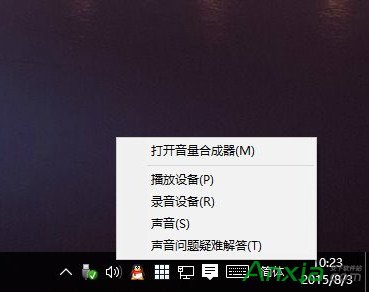
方案一:VIA HD Audio - 設定預設通訊裝置並關閉增強
- 右鍵工作列音量圖示 →「播放裝置」。
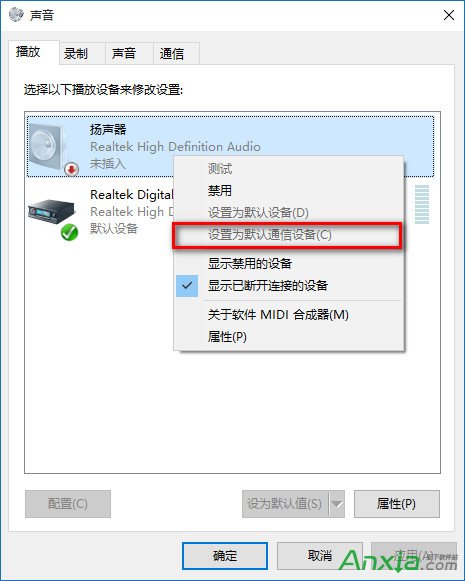
- 右鍵 VIA 裝置 →「設為預設通訊裝置」。
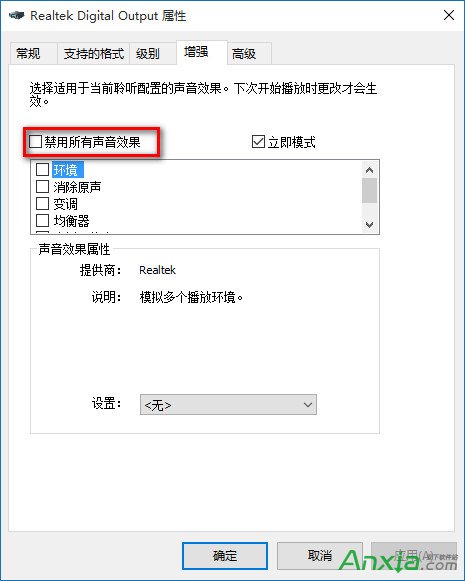
- 右鍵該裝置 →「內容」→「增強」頁籤 → 勾選「停用所有增強功能」→ 確定。
方案二:Realtek Audio - 修改群組原則延長裝置安裝逾時 (修正 0x000005b4)
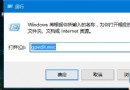
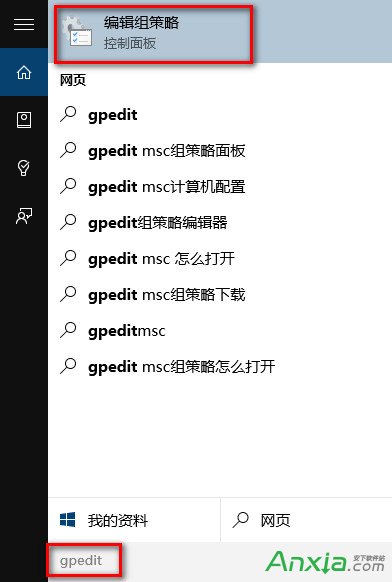
- Win+R 輸入
gpedit.msc。
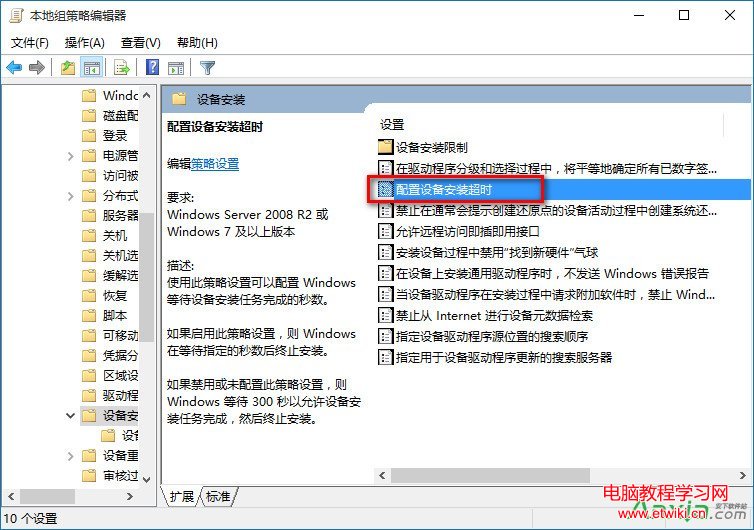
- 電腦設定 → 系統管理範本 → 系統 → 裝置安裝 →「設定裝置安裝逾時」。
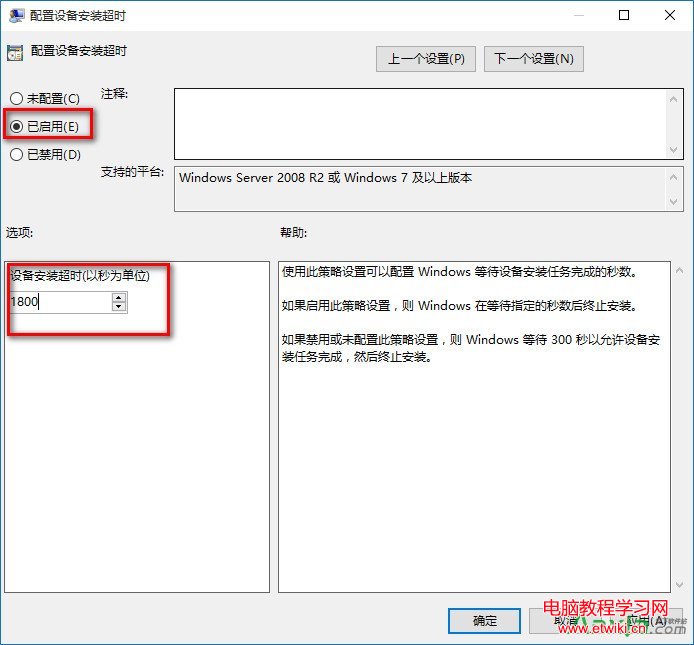
- 啟用,將預設 300 秒改為 1800 秒 → 確定。
方案三:回滾驅動程式
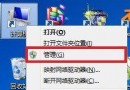
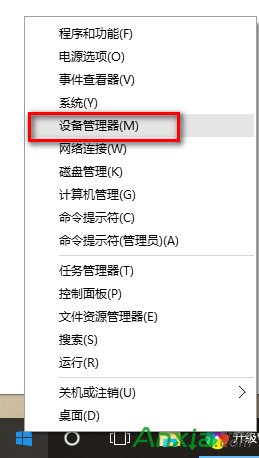
- 右鍵開始按鈕 →「裝置管理員」。
- 「音訊輸入和輸出」→ 右鍵預設輸出裝置 →「內容」→「驅動程式」→「回復驅動程式」。
- 重開機測試。
方案四:重新安裝官方驅動
上述無效時,至筆電/主機板/聲卡官網下載對應 Win10 版本驅動完整安裝。